Всего за 64.9 руб. Купить полную версию
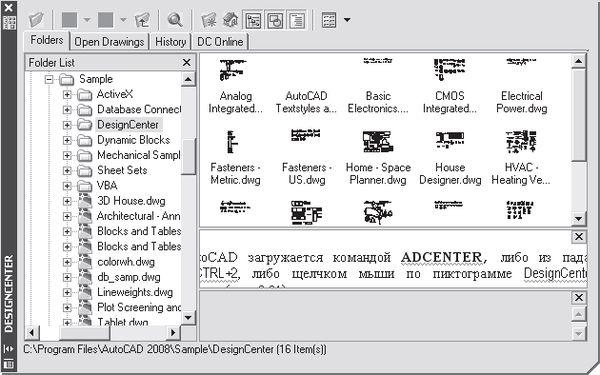
Рис. 2.19. Центр управления DesignCenter
Центр управления имеет интуитивно понятный интерфейс и позволяет быстро находить, просматривать, вызывать и применять специфические компоненты, такие как блоки, слои, типы линий и пр. Причем эти операции осуществляются из открытых или закрытых файлов AutoCAD, независимо от того, где они находятся: на локальных или удаленных дисках. Достаточно просто выбрать нужные компоненты и перетащить их в текущий рисунок.
Панель инструментов, расположенная вверху Центра управления DesignCenter, обеспечивает доступ к набору режимов и операций, а также осуществляет навигацию внутри окна и просмотр информации в области структуры и содержимого. Область структуры находится слева, в ней отображаются источники содержимого. Справа находится область содержимого, предназначенная для добавления элементов в чертеж или на инструментальную палитру. Область просмотра образца и пояснений к нему расположена справа внизу окна.
Центр управления включает следующие вкладки:
• Folders – вкладка, отображающая дерево иерархической структуры папок. Если слева, в области структуры, с помощью мыши выбрать элемент, справа отобразится его содержимое;
• Open Drawings – вкладка, отображающая список чертежей, открытых в текущий момент. Для того чтобы справа в области содержимого отобразить элементы, необходимо слева в области структуры выбрать файл чертежа, а затем из списка – одну из таблиц описаний;
• History – вкладка, отображающая список последних файлов, открывавшихся с помощью Центра управления. При двойном щелчке в списке на файле чертежа открывается папка Folders с этим чертежом и его элементами в области содержимого;
• DC Online – интернет-модуль Центра управления, обеспечивающий доступ к содержимому на веб-страницах, включая блоки, библиотеки компонентов, библиотеки разработчиков и интернет-каталоги.
Для добавления элементов из области содержимого в текущий чертеж выбранный элемент достаточно перетащить в графическую область чертежа либо воспользоваться одним из вариантов, предлагаемых в контекстном меню. Кроме того, из области содержимого Центра управления можно перетащить чертежи, блоки и штриховки на текущую инструментальную палитру.
Глава 3 Настройка рабочей среды AutoCAD
Пользователь имеет возможность изменять различные параметры рабочей среды AutoCAD, влияющие на конфигурацию интерфейса и условия рисования. Такие настройки называются профилем. Пользователи, входящие в систему под одним именем, могут загружать свои настройки из различных профилей. Целесообразно использование профилей для сохранения настроек, присущих различным проектам.
Процедура настройки рабочей среды AutoCAD осуществляется в диалоговом окне Options, которое вызывается из падающего меню Tools → Options… или из стандартного контекстного меню при условии, что нет выполняющихся команд или выбранных объектов. Диалоговое окно Options содержит 10 вкладок, описанных ниже.
Определение доступа к файлам поддержки
На вкладке Files диалогового окна Options, показанной на рис. 3.1, задаются пути доступа к файлам поддержки, где хранятся шрифты, шаблоны рисунков, типы линий и образцы штриховок, используемые AutoCAD. Здесь перечисляются все пути доступа к папкам, которые должны существовать в текущей структуре папок локального и подключенных сетевых дисков.
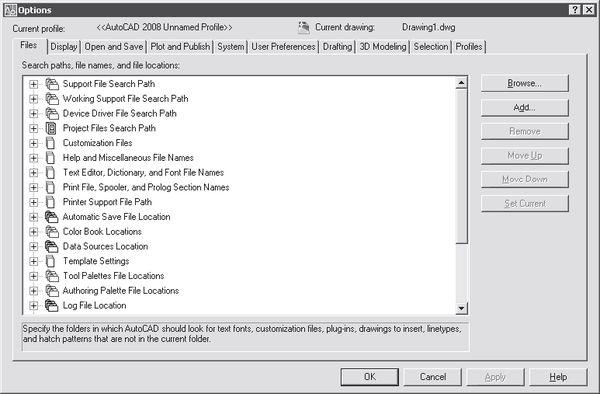
Рис. 3.1. Диалоговое окно определения доступа к файлам поддержки
В области Search paths, file names, and file locations: содержатся тематические заголовки путей доступа к файлам и папкам поддержки:
• Support File Search Path – путь доступа к вспомогательным файлам;
• Working Support File Search Path – путь поиска рабочих вспомогательных файлов;
• Device Driver File Search Path – путь доступа к драйверам устройств;
• Project Files Search Path – путь доступа к файлам проектов;
• Customization Files – файлы настройки;
• Help and Miscellaneous File Names – имена файлов справочной системы и др.;
• Text Editor, Dictionary, and Font File Names – имена файлов текстового редактора, словаря и шрифтов;
• Print File, Spooler, and Prolog Section Names – имена файла печати, программы фоновой печати и раздела пролога;
• Printer Support File Path – путь к вспомогательным файлам печати;
• Automatic Save File Locations – папка для файла автосохранения;
• Color Book Location – папки для альбомов цветов;
• Data Sources Location – положение источников данных;
• Template Settings – параметры шаблонов;
• Tool Palettes File Locations – папки с файлами инструментальных палитр;
• Authoring Palette File Locations – папки файлов палитры вариаций;
• Log File Location – расположение файла журнала;
• Plot and Publish Log File Location – папка для файла журнала печати/публикации;
• Temporary Drawing File Location – папка для временных файлов;
• Temporary External Reference File Location – папка для временных файлов внешних ссылок;
• Texture Maps Search Path – папка для поиска текстур;
• Web File Search Path – папка для поиска веб-файлов;
• i-drop Associated File Location – папка для связанных файлов точек загрузки.
Настройка параметров рабочего экрана
На вкладке Display диалогового окна Options, показанной на рис. 3.2, можно осуществлять настройку параметров рабочего экрана AutoCAD.
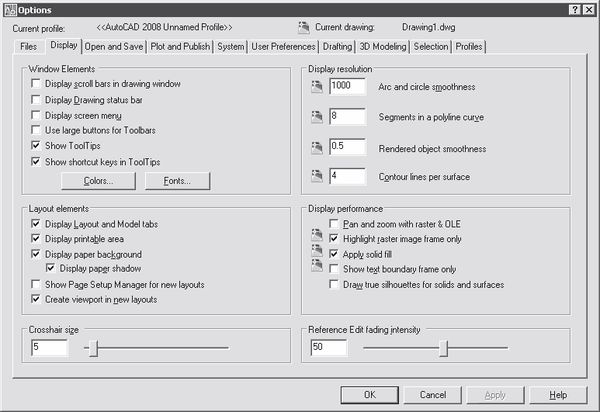
Рис. 3.2. Диалоговое окно настройки параметров рабочего экрана
• В области элементов окна Window Elements настраиваются следующие параметры:
• Display scroll bars in drawing window – включаются/отключаются полосы прокрутки;
• Display Drawing status bar – включаются/отключаются инструменты строки состояния;
• Display screen menu – включается/отключается экранное меню;
• Use large buttons for Toolbars – изменяется размер пиктограмм инструментов с 16 х 15 на 24 х 22 пикселов;
• Show ToolTips – включаются/отключаются всплывающие подсказки около пиктограмм инструментов;
• Show shortcut keys in ToolTips – включаются/отключаются комбинации клавиш в подсказках;
• кнопка Colors… – загружается диалоговое окно Drawing Window Colors для изменения цвета элементов рабочего стола AutoCAD (рис. 3.3):
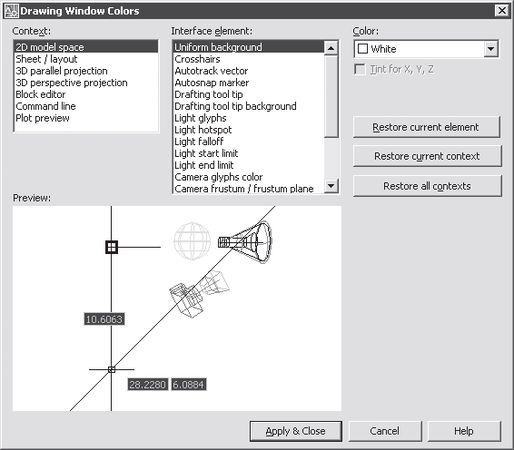
Рис. 3.3. Диалоговое окно изменения цвета элементов рабочего стола AutoCAD
– список Context: – выбор объекта, в контексте которого будет изменен цвет элемента: 2D model space – пространство двумерной модели, Sheet/layout – лист, 3D parallel projection – трехмерная параллельная проекция, 3D perspective projection – трехмерная перспективная проекция, Block editor – редактор блоков, Command line – командная строка, Plot preview – просмотр печати;
– список Interface element: – выбор элемента интерфейса, цвет которого необходимо установить. Для пространства двумерной модели и листа – однородный фон, перекрестье, вектор автоотслеживания, маркер автопривязки, подсказка при прочерчивании, фон подсказки, источники света, яркое пятно, спад освещенности, начальный предел, конечный предел, цвет обозначений камер, усеченная камера/ плоскость усечения, плоскости подрезки камер. Для трехмерной параллельной проекции – однородный фон, перекрестье, основные линии сетки, промежуточные линии сетки, осевые линии сетки и далее, аналогично пространству двумерной модели. Для трехмерной перспективной проекции – верх небесного фона, фоновый небесный горизонт, фоновое наземное начало, фоновый наземный горизонт, низ земного фона, фоновый земной горизонт и далее, аналогично трехмерной параллельной проекции. Для редактора блоков – однородный фон, перекрестье, вектор автоотслеживания, маркер автопривязки, подсказка при прочерчивании, фон подсказки, источники света, яркое пятно, спад освещенности, начальный предел, конечный предел. Для командной строки – однородный фон и текст. Для просмотра печати – однородный фон;
– список Color: – выбор оттенка из цветовой палитры;
– кнопка Restore current element – восстановление текущего элемента;
– кнопка Restore current context – восстановление текущего контекста;
– кнопка Restore all contexts – восстановление всех контекстов;
– в области Preview: показан образец с текущими установками цвета;
• кнопка Fonts… – загружается диалоговое окно Command Line Window Font для изменения шрифта текста командной строки (рис. 3.4). В этом диалоговом окне устанавливаются: Font: – шрифт, Font Style: – начертание и Size: – размер. В области Sample Command Line Font показывается образец шрифта командной строки.