Всего за 64.9 руб. Купить полную версию

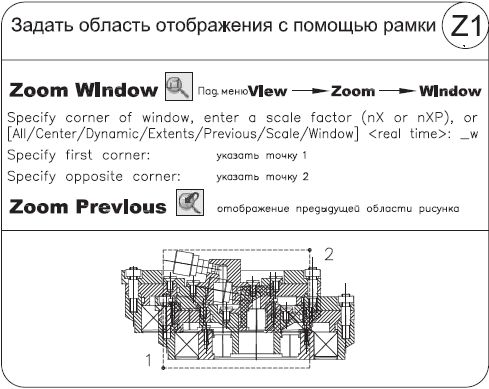
Zoom Previous – использование предыдущего вида рисунка. Вызывается из падающего меню View → Zoom → Previous либо щелчком на пиктограмме Zoom Previous на стандартной панели инструментов. При работе с мелкими деталями часто возникает необходимость уменьшить изображение, чтобы просмотреть сделанные изменения в общем виде. Для быстрого возврата к предыдущему виду служит команда ZOOM с ключом Previous. Она восстанавливает только экранное увеличение и положение вида, но не содержимое редактируемого рисунка.
Программа AutoCAD способна восстанавливать последовательно до 10 предыдущих видов. В это число входят виды, полученные не только при зумировании, но и при панорамировании, восстановлении и установке вида в перспективе или в плане.
...
Совет
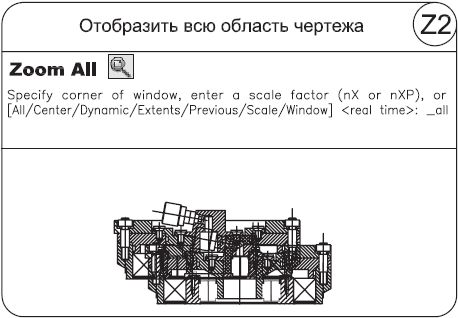
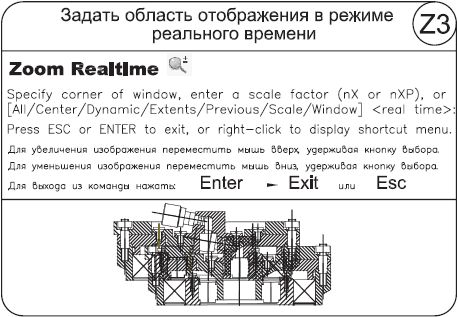
Выполните упражнения Z1-Z3 из раздела 2.
Панорамирование

Pan Realtime – панорамирование в реальном времени.
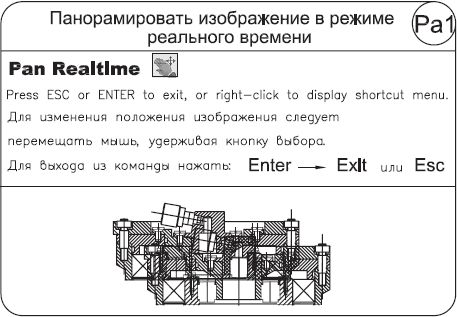
Команда PAN обеспечивает возможность интерактивного панорамирования изображения. При перемещении указателя мыши по видовому экрану происходит динамическое перемещение изображения. Для активизации функции панорамирования в реальном времени можно либо щелкнуть на кнопке Pan Realtime на стандартной панели инструментов, либо выбрать команду из падающего меню View → Pan → Realtime.
Режим панорамирования в реальном времени используется по умолчанию при вызове команды PAN.
Чтобы изменить положение изображения на видовом экране в режиме панорамирования в реальном времени, следует перемещать указатель мыши, удерживая ее левую кнопку нажатой. Панорамирование может выполняться в одном направлении до тех пор, пока не потребуется полная регенерация изображения или не будут достигнуты лимиты рисунка. В этом случае к изображению указателя панорамирования добавляется соответствующий направлению символ-ограничитель.
Для выхода из режима панорамирования или переключения между режимами панорамирования и зумирования можно использовать контекстное меню; при этом необходимо нажать клавишу Enter или Esc.
...
Совет
Выполните упражнение Ра1 из раздела 2.
Перерисовка и регенерация
Чтобы обновить изображение на экране монитора, его можно перерисовывать или регенерировать. При регенерации кроме перерисовки изображения текущего видового экрана производится пересчет экранных координат (преобразование значений с плавающей точкой из базы данных в соответствующие целочисленные экранные координаты) всех объектов базы данных рисунка. Таким образом, перерисовка происходит быстрее, чем регенерация.
Иногда в процессе работы возникает необходимость полной регенерации рисунка с пересчетом экранных координат всех объектов. В этом случае AutoCAD выполняет регенерацию автоматически, выдавая соответствующее сообщение.
Команда REDRAW ALL перерисовывает или "освежает" текущий видовой экран. Она вызывается из падающего меню View → Redraw.
Для регенерации рисунка используется команда REGEN, вызываемая из падающего меню View → Regen или View → Regen All.
Изменение порядка рисования объектов

По умолчанию объекты отображаются на экране в порядке их создания. Порядок отображения можно изменить, поместив один объект перед другим. Это существенно, когда один объект перекрывает другой. Изменение порядка отображения объектов производится с помощью команды DRAWORDER, которая вызывается с панелей инструментов Modify II и Draw Order, показанных на рис. 6.5, 6.6, а также из падающего меню Tools → Draw Order → Bring to Front или Tools → Draw Order → Send to Back. Эти команды меню обеспечивают соответственно размещение объекта на переднем или заднем плане. Выбор пунктов Bring Above Object или Send Under Object приводит к размещению объектов соответственно впереди или позади заданного объекта.
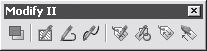
Рис. 6.5. Панель инструментов редактирования
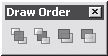 Рис. 6.6. Панель инструментов порядка следования
Глава 7 Точность построения объектов
Объектная привязка координат
Объектная привязка – наиболее быстрый способ точно указать точку на объекте, не обязательно зная ее координаты, а также построить вспомогательные линии. Например, объектная привязка позволяет построить отрезок от центра окружности, от середины сегмента полилинии, от реального или видимого пересечения объектов.
Объектную привязку можно задать в любой момент, когда AutoCAD ожидает ввода координат точки. В этом случае указанный режим применяется только к следующему выбранному объекту. Кроме того, имеется возможность установки одного или нескольких режимов объектной привязки в качестве текущих. Таким образом, активизация объектной привязки может осуществляться двумя способами:
• разовые режимы объектной привязки, действующие при указании только текущей (одной) точки;
• текущие режимы объектной привязки, действующие постоянно до их отключения.
Режимы объектной привязки выбираются на плавающей панели инструментов Object Snap либо из контекстного меню, которое вызывается щелчком правой кнопки мыши в любом месте области рисования при нажатой клавише Shift – рис. 7.1.
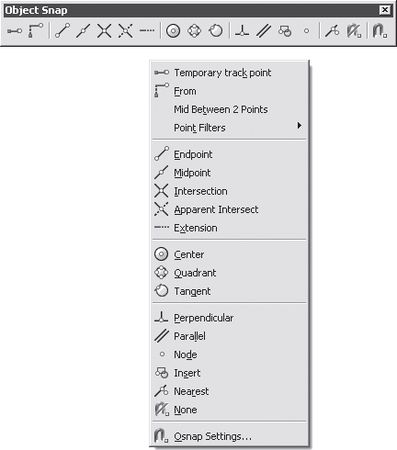
Рис. 7.1. Панель инструментов объектной привязки и контекстное меню
В режиме объектной привязки точка помечается маркером; его форма зависит от используемого режима, имя которого появляется возле точки в виде подсказки.
Отслеживание

Temporary track point – точка отслеживания.
Отслеживание применяется для наглядного указания точек, связанных с другими точками рисунка. Оно может использоваться в любой момент, когда AutoCAD запрашивает координаты точки. После включения режима Temporary track point и указания первой точки AutoCAD включает ортогональный режим ORTHO и ставит выбор следующей точки в зависимость от положения вершины вертикальной или горизонтальной траектории, проведенной из первой точки. Для смены направления траектории необходимо вернуть указатель мыши в первую точку, а затем перемещать его в нужном направлении (вертикальном или горизонтальном).
Направление траектории определяет, какая из координат первой точки (х или у) сохраняется неизменной, а какая получает новое значение. Если резиновая линия траектории направлена по горизонтали, изменяется координатах; если же по вертикали – изменяется координата у.
После выбора второй точки и нажатия клавиши Enter для завершения отслеживания AutoCAD фиксирует точку, находящуюся на пересечении воображаемых ортогональных линий, проходящих через две выбранные точки.
Использование режима Temporary track point – наиболее легкий способ обнаружения центральной точки прямоугольника. Чтобы включить режим отслеживания, необходимо щелкнуть на пиктограмме Temporary track point на стандартной панели инструментов, а затем указать центры вертикальной и горизонтальной сторон прямоугольника.
Режим Temporary track point в комбинации с прямым вводом расстояния может использоваться для размещения объектов или текста на заданном расстоянии от другого объекта.
После включения режима отслеживания AutoCAD не отображает выбираемые точки до тех пор, пока этот режим не будет отключен нажатием клавиши Enter. Поэтому для отслеживания можно использовать любое количество точек.
Смещение

Snap From – смещение.
Режим объектной привязки From отличается от остальных тем, что позволяет установить временную базовую точку для построения следующих точек. Обычно режим смещения используется в сочетании с другими режимами объектной привязки и относительными координатами, поскольку довольно часто требуется определить точку, у которой известны координаты относительно некоторой точки уже нарисованного объекта.