Всего за 64.9 руб. Купить полную версию
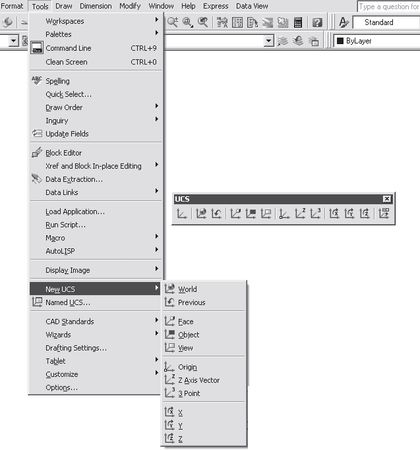
Рис. 4.4. Панель инструментов UCS

UCS – определение новой пользовательской системы координат. Запрос команды UCS:
Current ucs name: *WORLD* – текущая ПСК
Specify origin of UCS or [Face/NAmed/OBject/Previous/View/World/X/Y/Z/ZAxis] <World>: – задать ключ
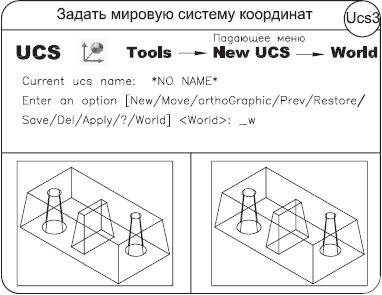
 World – переход к мировой системе координат;
 UCS Previous – восстановление предыдущей ПСК. При этом сохраняется десять последних определенных ПСК;
 Face UCS – определение пользовательской системы координат путем простого указания на грань;
 Object – выравнивание системы координат по существующему объекту;
 View – выравнивание системы координат в направлении текущего вида, то есть определение новой системы координат с плоскостью XY, перпендикулярной направлению вида (иначе говоря, параллельно экрану);
 Origin – размещение ПСК в начале координат;
 Z Axis Vector – определение нового положительного направления оси;
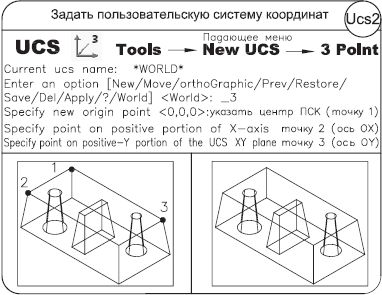
 3 Point – определение нового начала координат и направления осей X и Fno трем точкам;
 X – поворот системы координат вокруг оси X;
 Y – поворот системы координат вокруг оси Y;
 Z – поворот системы координат вокруг оси Z;
 Apply – применение текущей ПСК к выбранному видовому экрану.
Изменение текущей ПСК не влияет на изображение рисунка на экране, если не включена системная переменная UCSFOLLOW; в противном случае показывается вид в плане текущей ПСК. Если пиктограмма ПСК активизирована, она перерисовывается в соответствии с ориентацией новой системы координат.

Управление системами координат осуществляется с помощью команды DDUCS, вызываемой из падающего меню Tools → Named UCS…. На вкладке Named UCSs диалогового окна UCS, загружаемого командой DDUCS, можно присвоить любой пользовательской системе координат уникальное имя.
В дальнейшем, открыв вкладку именованных ПСК Named UCSs диалогового окна UCS, можно по ранее заданному имени восстановить пользовательскую систему координат. На рис. 4.5 показана вкладка Named UCSs этого окна с ранее созданными пользовательскими системами координат. Чтобы сделать систему координат текущей, необходимо навести указатель мыши на ее имя и щелкнуть на кнопке Set Current.
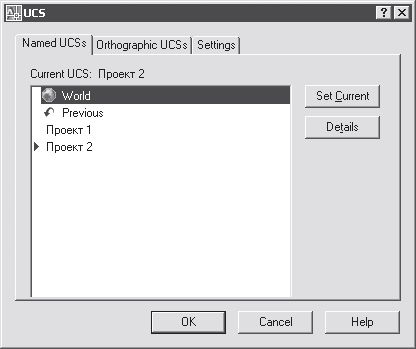
Рис. 4.5. Диалоговое окно управления именованными ПСК
Чтобы добавить новую пользовательскую систему координат, необходимо присвоить текущей ПСК со стандартным именем Unnamed уникальное название. Для этого достаточно щелкнуть на имени текущей ПСК и набрать новое с клавиатуры в появившемся поле. Другие стандартные названия – World и Previous – зарезервированы для мировой системы координат и для той, которая использовалась перед текущей. Именованные пользовательские системы координат применяются в случаях, когда установленная ПСК, с которой неоднократно придется работать в дальнейшем, не совпадает со стандартной. Если пользовательские системы координат были определены как именованные, их легко восстановить в диалоговом окне UCS, на вкладке Named UCSs. Для удаления пользовательской системы необходимо навести на ее имя указатель мыши и нажать клавишу Delete.
Работа с ПСК на видовых экранах
На видовые экраны выводятся различные виды модели. Например, иногда требуется создать четыре видовых экрана для показа модели сверху, справа, слева и снизу. Чтобы повысить удобство работы, для каждого видового экрана можно задать и сохранить отдельную ПСК. В этом случае при переключении между видовыми экранами не происходит потери информации о ПСК каждого из них.
Сохранение ПСК для каждого видового экрана обеспечивается системной переменной UCSVP. Если для видового экрана она установлена в 0, то ПСК этого видового экрана всегда совпадает с ПСК текущего активного видового экрана. Если для видового экрана системная переменная UCSVP установлена в 1, то заданная для этого экрана ПСК запоминается и не изменяется при переходе на другой.
Вкладка Settings диалогового окна UCS позволяет устанавливать различные режимы отображения пиктограммы ПСК. Причем параметры отображения можно задавать либо отдельно для текущего видового экрана, либо сразу для всех активных видовых экранов текущего рисунка. Здесь же можно указать, следует ли сохранять систему координат вместе с видовым экраном, а кроме того, нужно ли на видовом экране всегда показывать вид модели в плане.
Выбор стандартной пользовательской системы координат
Ориентацию текущей ПСК в зависимости от мировой системы координат, предыдущей ПСК или ПСК, установленной для текущего вида, можно изменить в диалоговом окне UCS, на вкладке Orthographic UCSs, показанной на рис. 4.6. При этом достаточно выбрать объект и выполнить команду DDUCSP, вызываемую из падающего меню Tools → Named UCS….
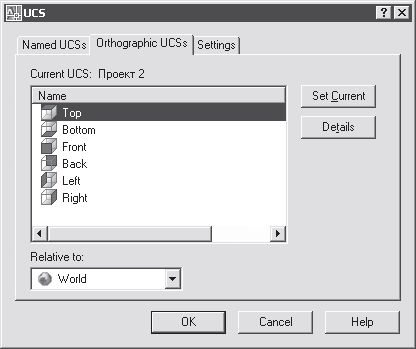
Рис. 4.6. Диалоговое окно стандартных ПСК
С помощью данной команды можно определить новую пользовательскую систему координат по отношению либо к мировой, либо к текущей, выбрав соответствующий слайд в диалоговом окне. Команду DDUCSP используют в основном для переноса пользовательской системы координат из одной ортогональной проекции в другую.
В AutoCAD имеются шесть стандартных ортогональных ПСК: верхняя, нижняя, передняя, задняя, левая и правая. По умолчанию параметры ортогональных ПСК рассчитываются относительно МСК.
Стандартной системой координат удобно пользоваться при переходе от одной ортогональной проекции трехмерного объекта к другой. Обычно эти проекции располагаются в соседних окнах, и признаком правильной установки ПСК считается отображение в нужном окне правильной пиктограммы системы координат (ось X направлена вправо, ось F– вверх). Так как набор стандартных систем координат ограничен, оптимальным является табличный способ их определения.
...
Совет
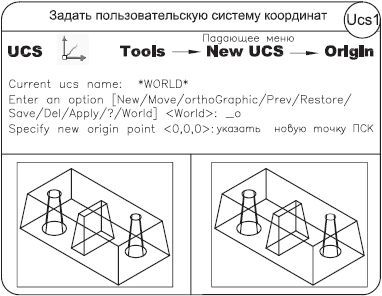
Выполните упражнения Ucs1-Ucs3 из раздела 4.
Глава 5 Свойства примитивов
Слои подобны лежащим друг на друге прозрачным листам кальки. На различных слоях группируются различные типы данных рисунка. Любой графический объект рисунка обладает такими свойствами, как цвет, тип и вес (толщина) линии, стиль печати. При создании объекта значения этих свойств берутся из описания слоя, на котором он создается. При необходимости свойства любого объекта можно изменить. Использование цвета позволяет различать сходные элементы рисунка. Применение линий различных типов помогает быстро распознавать такие элементы, как осевые или скрытые линии. Вес (толщина) линии определяет толщину начертания объекта и используется для повышения наглядности рисунка. Расположение объектов на различных слоях позволяет упростить многие операции по управлению данными рисунка.
Инструменты, предназначенные для работы со свойствами объектов, приведены в панелях инструментов Layers и Properties (см. рис. 2.8 и 2.9).