Всего за 64.9 руб. Купить полную версию
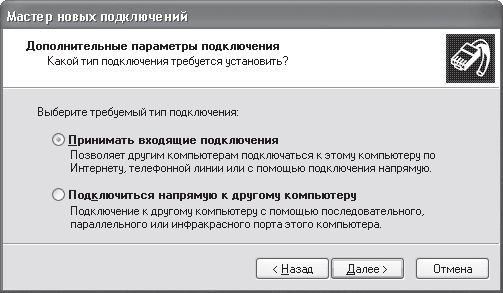
Рис. 11.10. Выбираем вариант подключения
В следующем окне нужно выбрать порт для подключения к другому компьютеру, установив соответствующие флажки и нажав кнопку Далее (рис. 11.11).
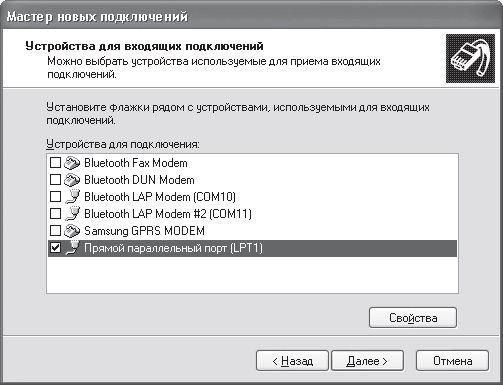
Рис. 11.11. Выбираем порт, используемый для соединения
Теперь система спросит, нужно ли разрешить использовать виртуальные частные подключения к Интернету. Фактически это является шлюзом в Интернет, с помощью которого подключаемый компьютер может также выходить в Глобальную сеть (рис. 11.12).
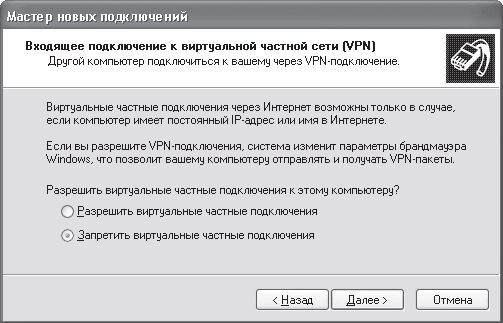
Рис. 11.12. Определяемся с частными подключениями
Этот вопрос вам предстоит решить самостоятельно. Самое простое – оставить настройку этого параметра администратору сети или выбрать второй пункт – Запретить виртуальные частные подключения.
В следующем окне (рис. 11.13) необходимо выбрать пользователей, которые будут иметь доступ к ресурсам компьютера, просто отметив флажками нужные позиции.
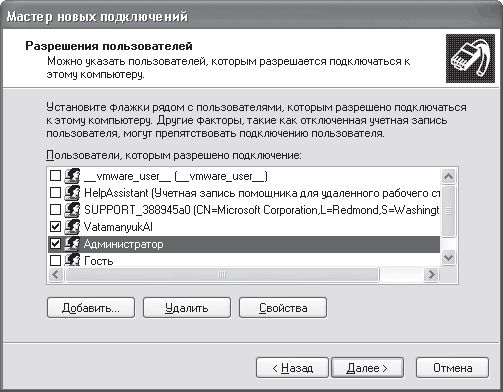
Рис. 11.13. Устанавливаем доступ пользователям
В следующем окне можно выбрать службы и протоколы, которые смогут работать при прямом соединении с другим компьютером (рис. 11.14). Они необязательно должны совпадать с уже используемыми службами и протоколами, действующими, например, в существующем локальном соединении.
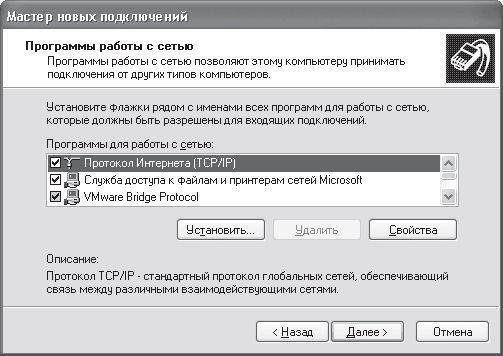
Рис. 11.14. Выбираем протоколы и службы, которые будут задействованы в соединении
Выбор служб и протоколов – последний шаг в настройке соединения через нуль-модемный кабель, о чем вам и сообщат в окне Мастер новых подключений (рис. 11.15), появляющемся после нажатия кнопки Далее.
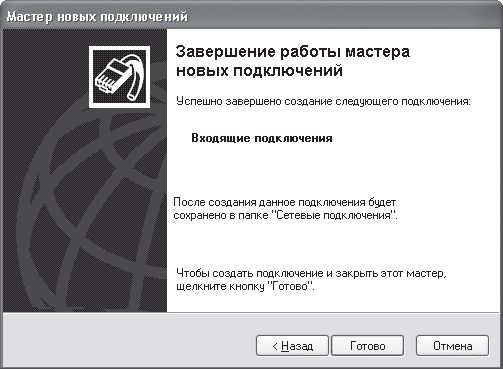
Рис. 11.15. Настройка соединения завершена
После этого в окне Сетевые подключения появится новый значок с названием Входящие подключения, отвечающий за прямое соединение с другим компьютером (рис. 11.16).
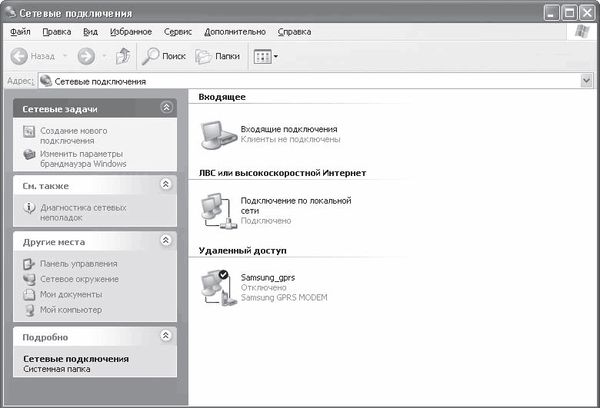
Рис. 11.16. Окно настроенных сетевых соединений
Аналогичным образом необходимо настроить второй компьютер, но в этом случае его уже следует настраивать как главный или ведомый.
Соединение с помощью коаксиального кабеля
Для соединения двух компьютеров используют отрезок коаксиального кабеля нужной длины, два коннектора, два Т-коннектора, два терминатора и соответствующий инструмент (рис. 11.17).
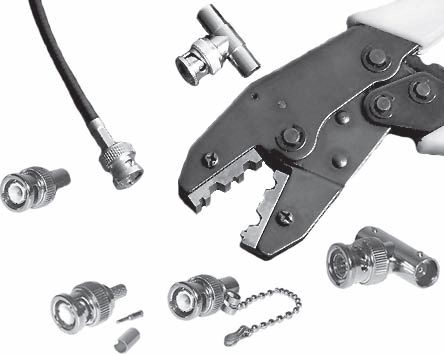
Рис. 11.17. Детали и инструмент, необходимые для соединения компьютеров с помощью коаксиального кабеля
О том, как правильно обжать коннекторы, см. главу 8 раздел "Подготовка кабеля". В данном случае нужно обжать только два коннектора.
Затем, предварительно надев на каждую сетевую карту по Т-коннектору, соедините один из концов Т-коннектора приготовленным кабелем. На второй конец каждого Т-коннектора наденьте терминатор (см. рис. 8.7).
Один из терминаторов должен иметь цепочку, которую желательно соединить с заземлением. Если этого не сделать, то может выйти из строя одна из сетевых карт.
Как правило, на задней панели сетевой карты присутствует как минимум два индикатора, один из которых сигнализирует о наличии соединения, а второй – о его скорости.
Примечание
На сетевых картах, поддерживающих работу в режимах 10 Мбит/с и 100 Мбит/с, обычно присутствует три индикатора. Первый отвечает за индикацию наличия соединения, второй – за наличие подключения на скорости 10 Мбит/с, третий – на скорости 100 Мбит/с. Аналогичные индикаторы есть на сетевых картах, работающих в режимах 100 Мбит/с и 1000 Мбит/с.
Если при подключении не было допущено ошибок, то индикатор соединения должен гореть на обеих сетевых картах. Если индикатор не горит, то, возможно, по следующим причинам:
• была допущена ошибка при обжиме коннекторов;
• сетевая карта частично вылезла из слота;
• неисправен слот, в который установлена сетевая карта;
• неисправна сетевая карта.
Если индикатор соединения горит на двух сетевых картах, то, значит, соединение установлено. Теперь, чтобы компьютеры могли обмениваться между собой информацией, нужно установить драйверы, сетевые протоколы и настроить права доступа к ресурсам. О том, как это правильно сделать, читайте в части 3, посвященной вопросам настройки программного обеспечения.
Если индикатор не горит, то неисправность нужно искать в соединительном кабеле или в сетевых адаптерах.
Соединение с помощью кабеля на основе витой пары
Как уже упоминалось, использование кабеля на основе витой пары позволяет добиться хороших показателей быстродействия сети. При использовании кабеля пятой категории теоретическая скорость передачи данных составляет 100 Мбит/с, а при соединении двух компьютеров она почти равна реальной.
Для соединения двух компьютеров с помощью кабеля на основе витой пары понадобится два коннектора с двумя колпачками (можно и без них), отрезок кабеля нужной длины и соответствующий инструмент (рис. 11.18). Однако в этом случае при обжиме коннекторов нужно придерживаться немного других правил, чем когда компьютеры соединяются посредством коммутаторов или другого оборудования.
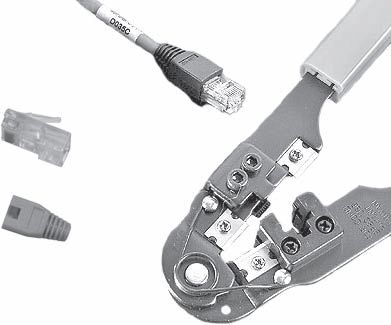
Рис. 11.18. Детали и инструмент, необходимые для соединения компьютеров с помощью кабеля на основе витой пары
Кабель, созданный по таким правилам, называется кросс-овер-кабелем, или перевернутым кабелем. Прежде чем рассказывать о принципе его создания, коротко рассмотрим структуру самого кабеля.
Возьмем для примера восьмижильный кабель. В кабеле пятой категории для передачи и приема данных, соответственно, используется по четыре проводника.
Чтобы соединить два компьютера, не используя концентратор, нужно поменять местами некоторые пары проводников. Изначально проводники расположены в коннекторе согласно стандарту EIA/TIA-568B (рис. 11.19).
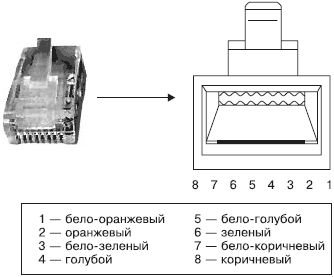
Рис. 11.19. Стандартное расположение проводников в разъеме
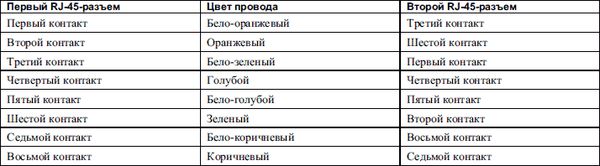
В табл. 11.4 показано, какие из проводников нужно поменять местами, чтобы получить кабель кросс-овер.
Таблица 11.4. Распайка контактов кросс-овер кабеля
Собрав кабель, остается подключить его к сетевым картам. Если индикатор подключения на сетевой карте не горит, то, значит, была допущена ошибка при обжиме кабелей, конечно, если сетевая карта заведомо исправна.
Теперь остается только настроить параметры сетевого окружения. О том, как это правильно сделать, см. главу 13.
Соединение с помощью USB-кабеля
USB-соединение в силу того, что при этом используют кабель, относится к нуль-модемным соединениям. Правда, данный тип не так распространен, как, например, соединение с помощью LPT-порта.
Главный недостаток USB-соединения – его относительно высокая стоимость. Многие пользователи предпочитают потратить те же деньги на покупку хороших сетевых карт и коаксиального шнура или кабеля на основе витой пары. Однако USB-соединение все же используют, и в некоторых случаях оно даже оправдано. Что, например, делать, если есть ноутбук, не имеющий сетевой карты, а его нужно соединить с другим компьютером? Один из выходов – использовать нуль-модемное соединение.
Для USB-соединения двух компьютеров используют специальный кабель (рис. 11.20), имеющий модуль, который отвечает за некоторые преобразования сигнала. Его длина составляет примерно 3–3,6 м, хотя может доходить до 20 м. Однако помните: чем длиннее кабель, тем ниже скорость передачи данных.
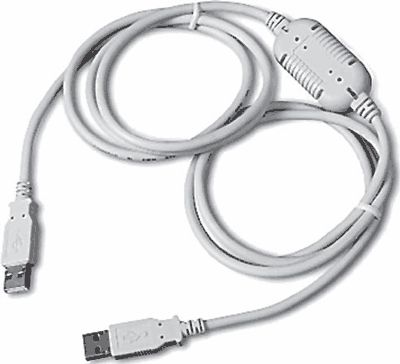
Рис. 11.20. USB-кабель, используемый для соединения двух компьютеров
При таком типе подключения отображаются все папки каждого компьютера вне зависимости от прав доступа.