6.5. Увеличение фрагментов диаграмм
С одним из методов создания в PROBE увеличенных фрагментов диаграмм вы уже познакомились: с помощью окон X Axis Settings и Y Axis Settings вы можете увеличить любой интересующий вас фрагмент до размеров всей рабочей поверхности экрана. Помимо этого, в PROBE есть также специальные опции для увеличения, уменьшения и выделения фрагментов, которые в большинстве случаев позволяют гораздо быстрее добиться желаемого результата. С подобными опциями вы знакомы еще по редактору SCHEMATICS. И теперь вы наверняка уже догадались, что речь идет об опциях, находящихся в меню View и, соответственно, о четырех кнопках с изображенными на них увеличительными стеклами.
Для того чтобы увеличить какой-либо фрагмент вашей диаграммы, действуйте следующим образом.
Шаг 21 Активизируйте в меню View опцию Area или щелкните по третей слева кнопке с увеличительным стеклом и символом фрагмента. После этого курсор превратится в крест.
Шаг 22 Подведите курсор-крест к левому верхнему углу увеличиваемого фрагмента вашей диаграммы и не отпускайте клавишу мыши.
Шаг 23 Удерживая клавишу мыши, переместите курсор в правый нижний угол выделяемого фрагмента.
Шаг 24 Отпустите клавишу мыши. Интересующий вас фрагмент диаграммы будет теперь изображен во весь форматный лист экрана PROBE.
В любой момент вы можете вернуться к исходному изображению, выбрав команду View→Fit либо щелкнув по соответствующей этой команде кнопке, действие которой вам известно еще по редактору SCHEMATICS.
6.5.1. Упражнение на масштабирование диаграмм
Шаг 25 Потренируйтесь увеличивать фрагменты диаграммы с помощью опций View→Area и View→Fit. Заодно поэкспериментируйте и с опциями увеличения и уменьшения View→In и View→Out, а также с соответствующими этим командам кнопками.
6.5.2. Задания на построение диаграмм
Задание 6.1. Проведите анализ переходных процессов для изображенной на рис. 6.17 схемы параллельного соединения, состоящего из резистора, катушки и конденсатора, при частоте f=6 кГц. Здесь катушка индуктивности с ее активным и реактивным сопротивлением заменена последовательным соединением резистора и индуктивности. По завершении переходного процесса выведите на экран диаграммы полного напряжения и токов на каждом компоненте для одного периода повторения импульсов, представив каждую величину в отдельной системе координат. На всех диаграммах должен быть изображен один и тот же временной интервал.
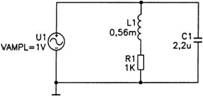
Рис. 6.17. Эквивалентная схема реальной параллельной цепи
Задание 6.2. Проведите анализ AC Sweep для схемы частотного фильтра из задания 5.3 и выведите на экран PROBE диаграммы частотных характеристик выходного напряжения для амплитуды и положения по фазе. Представьте обе диаграммы в отдельных системах координат, сохранив при этом их соотнесенность по частоте. Выберите для каждой диаграммы логарифмический масштаб оси частоты, а для диаграммы частотной характеристики амплитуды и оси координат напряжения задайте логарифмический масштаб.
Задание 6.3.* Представьте на трех расположенных одна над другой диаграммах временные характеристики мощности для всех трех компонентов схемы электрической цепи, состоящей из последовательного соединения резистора, катушки и конденсатора (см. рис. 6.1).
6.6. Курсор программы-осциллографа PROBE
Наверняка в ходе этого учебного курса вам уже не раз хотелось точно определить пару значений для какой-либо одной точки на диаграмме, созданной в PROBE. До сих пор в таких случаях вам приходилось выяснять координаты точки на диаграмме с помощью линейки, измеряя их прямо на экране, или довольствоваться приблизительными вычислениями "на глазок". PROBE предлагает вам воспользоваться двумя курсорами, которые вы можете устанавливать в интересующих вас местах диаграммы, после чего в индикаторном окне будут появляться их точные координаты.
Обращению с курсором PROBE вы научитесь на примере уже хорошо вам знакомой схемы последовательной цепи, содержащей резистор и конденсатор, сохраненной вами под именем RC_TRANS.sch.
Шаг 26 Откройте в редакторе SCHEMATICS схему RC_TRANS.sch (рис. 6.18).
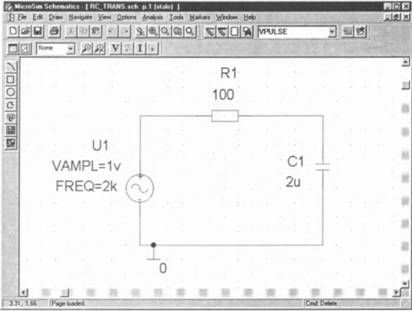
Рис. 6.18. Схема последовательной цепи; R=100 Ом и С=2 мкФ
Шаг 27 Проведите анализ переходного процесса схемы RC_TRANS.sch с синусоидальным переменным напряжением с амплитудой VAMPL=1 В и частотой f=2 кГц. Укажите время моделирования 2 мс, чтобы можно было рассмотреть два периода входного напряжения. Задайте PSPICE рассчитать как минимум 1000 значений, то есть в поле Step Ceiling (Ширина шага) введите 1u (1 мкс).
Шаг 28 По завершении моделирования выведите на экран PROBE диаграмму напряжений Uполн(t) и Uc(t) - см. рис. 6.19.
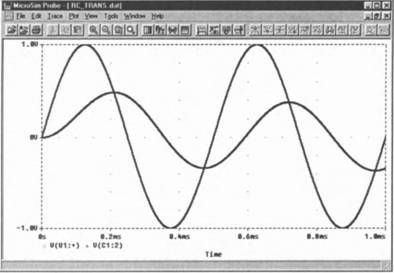
Рис. 6.19. Результаты анализа переходного процесса последовательной цепи
Теперь, чтобы определить отдельные пары значений, вы можете воспользоваться курсором PROBE применительно к любой из двух диаграмм, изображенных на рис. 6.19.
Шаг 29 Активизируйте курсор PROBE, щелкнув по кнопке с изображением стилизованной диаграммы  .
.
После вызова курсора на экране PROBE произошли некоторые изменения (рис. 6.20). Теперь на экране открылось новое окно, окно курсора. В нем вы видите текущие координаты обоих курсоров PROBE, обозначенных A1 и A2. Оба курсора находятся сейчас в точке отсчета вашей диаграммы с координатами 0.000/0.000, то есть в точке 0 мс/0В.
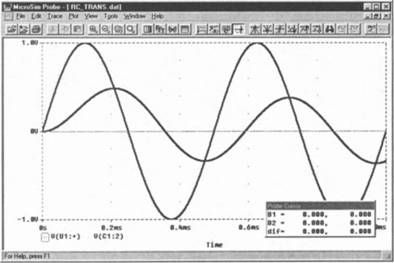
Рис. 6.20. Экран PROBE с напряжениями в схеме последовательной цепи после активизации курсора
Шаг 30 А теперь щелкните левой клавишей мыши в любом месте рабочего окна PROBE.
В точке, на которую вы указали щелчком мыши, устанавливается курсор, принимающий при этом форму перекрестия пунктирных нитей (рис. 6.21). В окне курсора вы можете видеть координаты того места, где установлен курсор, с точностью до третьего знака после запятой. К какой из двух диаграмм, изображенных на экране PROBE, должны относиться показания курсора, вы можете определить, щелкнув по символу соответствующего графика, находящемуся в левом нижнем углу окна PROBE (рис. 6.22).
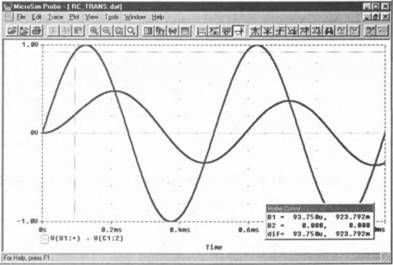
Рис. 6.21. Диаграмма последовательной цепи с установленным курсором A1

Рис. 6.22. Пунктирная рамка означает, что в настоящий момент все операции с курсором относятся к диаграмме V(U1:+)
Если теперь нажать на правую клавишу мыши, то будет активизирован второй курсор. При необходимости вы можете подчинить второй курсор другой диаграмме. Чтобы определить, к какой диаграмме должны относиться показания второго курсора, щелкните правой клавишей мыши по одному из символов в левом нижнем углу окна PROBE (рис. 6.23).