Всего за 104.9 руб. Купить полную версию
б
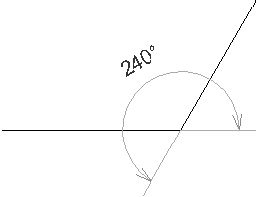
Рис. 8.12. Построение наружных угловых размеров
Угловой размер дуги строится одинаково независимо от положения переключателя Dimension Type (Тип размерных элементов).
Нанесение отметок возвышений на разрезы/фасады
Инструмент построения отметок возвышений (уровней) на разрезах/фасадах (кнопка

находится в составе окна настройки параметров линейных размеров. При активизации данного инструмента окно настройки параметров линейных размеров изменяется (рис. 8.13).
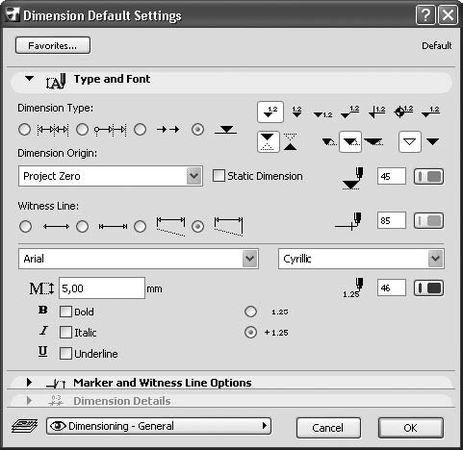
Рис. 8.13. Режим настройки параметров отметок возвышений
В списке стандартных уровней помимо нулевого уровня проекта и двух базовых уровней, определяемых пользователем, можно выбрать возвышение относительно пользовательской системы координат. Такая возможность доступна, если положение точки отсчета стандартной системы координат изменено пользователем.
Элементы, предназначенные для управления видом маркера (рис. 8.14) расположены в два ряда.
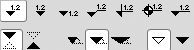
Рис. 8.14. Элементы управления видом маркера отметок возвышений
С помощью кнопок первого ряда выбирается общий вид маркера. Выбранный вариант уточняется с помощью трех переключателей, расположенных во втором ряду. Первый переключатель определяет размещение значка маркера относительно линии возвышения – сверху или снизу. Вторым переключателем уточняется форма значка маркера. Третий переключатель определяет наличие закраски значка.
При выборе изображения маркера в виде значка отметки уровня на плане этажа – окружности, разделенной на четыре сектора, нижний ряд элементов управления изменяется (рис. 8.15).
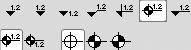
Рис. 8.15. Варианты вида маркера возвышения на плане этажа
Первый переключатель определяет положение размерного текста относительно значка маркера, второй – вариант закраски.
Переключатель, определяющий наличие знака перед значением уровня, можно установить в два положения. При установке в первое положение знак + (плюс) при положительном возвышении не отображается, при установке во второе – данный знак отображается. При отрицательном возвышении знак – (минус) ставится вне зависимости от положения этого переключателя.
Активизация инструмента построения отметок возвышений изменяет и вид информационной палитры (рис. 8.16).

Рис. 8.16. Информационная палитра при активизации инструмента отметок возвышений
На информационной палитре становятся доступными рассмотренные выше элементы настройки параметров отметок возвышений.
Построение отметок возвышений на разрезах / фасадах
Отметки возвышений на разрезах / фасадах строятся точно так же, как и при построении линейных размерных цепей. Для этого необходимо выполнить следующие действия.
1. Спроектируйте двухэтажный дом, который похож на показанный на рис. 8.17.
2. Перейдите в окно фасадов, дважды щелкнув кнопкой мыши на одном из элементов списка Elevations (Фасады) окна навигатора.
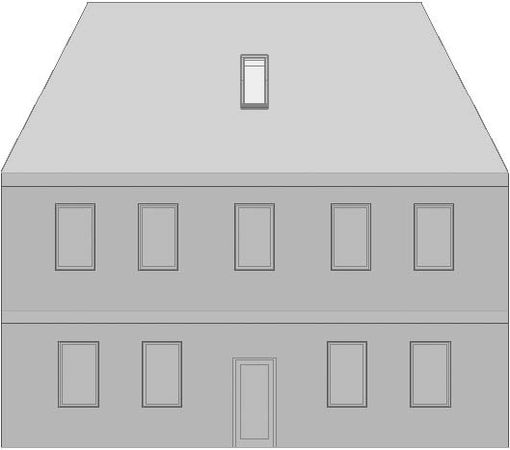
Рис. 8.17. Пример для построения отметок возвышений
3. Активизируйте инструмент построения отметок возвышений.
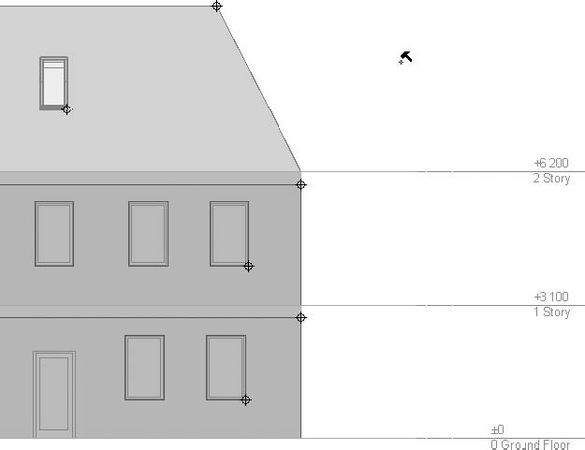
4. Последовательно щелкните кнопкой мыши на точках, возвышения которых необходимо построить. Указанные точки будут помечены маркерами, представляющими собой круг с осевыми линиями.
ПРИМЕЧАНИЕ
При щелчке кнопкой мыши на свободном поле чертежа маркеры будут иметь вид квадратов с осевыми линиями.
5. После указания последней точки дважды щелкните кнопкой мыши на свободном поле чертежа или нажмите клавишу Delete – указатель мыши примет форму молотка (рис. 8.18, а).
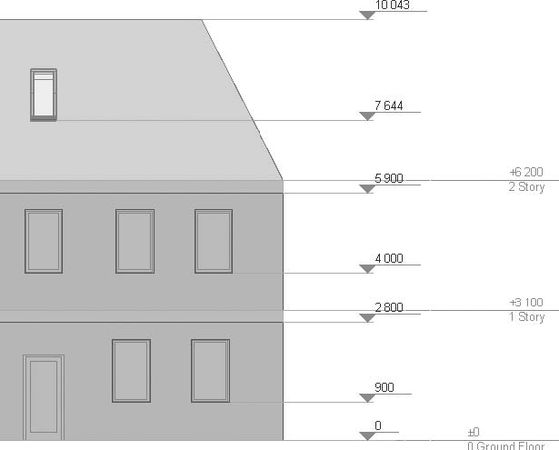
6. В точке предполагаемого размещения отметок щелкните кнопкой мыши. При этом указанные отметки возвышений будут построены (рис. 8.18, б).
Если отметки возвышений построены в процессе выполнения одного действия, то при выделении любой из отметок выделяется вся цепь, поэтому при попытке отредактировать, какой-либо параметр изменение отразится на всей цепи возвышений.
а
б
Рис. 8.18. Построение отметок возвышений на разрезах / фасадах
Нанесение отметок возвышений на план этажа
Для отображения отметок возвышений на планах этажей в ArchiCAD имеется отдельный инструмент, вызываемый нажатием кнопки
Level Dimension (Отметки уровня) палитры инструментов. При его активизации на информационной палитре появляются соответствующие элементы управления (рис. 8.19).

Рис. 8.19. Параметры отметок возвышений на плане этажа
Нажатие кнопки

открывает окно настройки параметров данного инструмента (рис. 8.20).
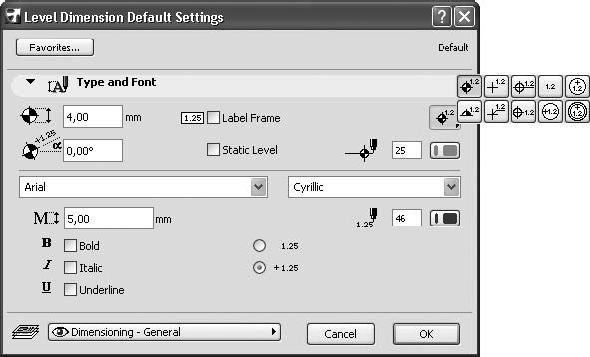
Рис. 8.20. Окно настройки параметров отметок возвышений
Настройка параметров отметок возвышений на плане этажа
По сравнению с ранее рассмотренными инструментами в данном окне изменено содержимое набора видов маркера, появилось поле установки угла поворота маркера и флажок Label Frame (Рамка отметки), установка которого обрамляет рамкой значение возвышения.
Отметки возвышений на плане этажа должны быть привязаны к одному из объектов. Объекты привязки выбираются нажатием кнопки Gravity (Притяжение)

расположенной на палитре Coordinates (Координаты), которую можно вызвать командой Window ► Palettes ► Coordinates (Окно ► Палитры ► Координаты).
ПРИМЕЧАНИЕ
Кнопка выбора способа привязки будет доступна только при активном инструменте Level Dimension (Отметки уровня) или режимах построения стен, колонн, балок или вставке библиотечных объектов. Вид кнопки меняется в зависимости от установленного способа привязки.
Отметки возвышений на плане этажа могут быть привязаны к следующим объектам проекта:
– без привязки. Привязка осуществляется к уровню текущего этажа;

– к перекрытию;

– к скату крыши;

– к 3D-сетке.
Поскольку разные точки двух последних объектов могут иметь разные возвышения, привязка будет осуществляться к точке, на которой произведен щелчок кнопкой мыши при указании отметки возвышения.
Построение отметок возвышений на плане этажа
Для построения отметки возвышения необходимо выполнить следующие действия.
1. Активизировать инструмент Level Dimension (Отметки уровня).
2. Настроить параметры отметки возвышения.
3. Выбрать уровень отсчета и способ привязки точки возвышения к объекту проекта.
4. Выполнить щелчок кнопкой мыши на необходимой точке плана этажа (рис. 8.21).
Выносные надписи
Выносные надписи используются для нанесения на чертежи дополни тельной информации, которая может быть текстовой, графической или совместной. Для создания выносных надписей в ArchiCAD предназначен инструмент Label (Выносная надпись), кнопка активации которого

находится в разделе Document (Документ) палитры инструментов.
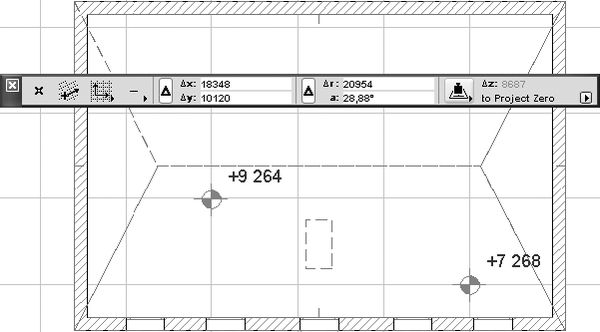
Рис. 8.21. Построение отметок возвышений на плане этажа
Нажатие этой кнопки открывает элементы управления настройками параметров выносных надписей на информационной палитре (рис. 8.22).

Рис. 8.22. Элементы управления настройкой параметров выносных надписей
С помощью кнопки