Всего за 104.9 руб. Купить полную версию
Меню работы со слоями
Для работы со слоями в ArchiCAD предназначено меню (рис. 7.10), которое вызывается командой Document ► Layers (Документ ► Слои).
Данное меню состоит из двух областей. В нижней области расположен список комбинаций слоев, что позволяет активизировать необходимую комбинацию без вызова окна настройки параметров слоев.
В верхней области меню находятся три пункта:
□ Layer Settings (Настройки слоя) – открывает окно настройки параметров слоев;
□ Show All Layers (Показать все слои) – устанавливает атрибут видимости одновременно для всех слоев;
□ Layer Extras (Атрибуты слоя) – вызывает меню дополнительных параметров, управляющих атрибутами слоев (рис. 7.11), которое включает следующие команды:
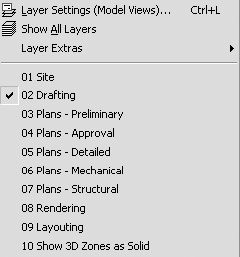
Рис. 7.10. Меню для работы со слоями
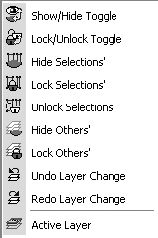
Рис. 7.11. Меню установки атрибутов слоев
■ Show / Hide Toggle (Показать / Скрыть) – переключает атрибут видимости для всех слоев активной комбинации, видимые слои становятся невидимыми и наоборот;
■ Lock / Unlock Toggle (Блокировать / Разблокировать) – переключает атрибут блокирования, блокированные слои активной комбинации становятся доступными для редактирования, а доступные блокируются;
■ Hide Selections (Скрыть выбранное) – снимает атрибут видимости со слоя, на котором находятся выделенные объекты, при отсутствии выделения данная команда недоступна;
■ Lock Selections (Блокировать выбранное) – блокирует слой, на котором находятся выделенные объекты, при отсутствии выделения данная команда недоступна;
■ Unlock Selections (Разблокировать выбранное) – разблокирует слой, на котором находятся выделенные объекты, при отсутствии выделения данная команда недоступна;
■ Hide Others (Скрыть остальное) – если в проекте выбраны какие-либо объекты, то эта команда делает невидимыми слои, к которым не принадлежат выделенные объекты, при отсутствии выделенных объектов команда заменяется параметром Hide All (Скрыть все слои);
■ Lock Others (Блокировать остальное) – команда подобна предыдущей, но вместо установки атрибута невидимости блокирует слои, на которых нет выбранных объектов, при отсутствии выделенных объектов команда заменяется параметром Lock All (Блокировать все слои);
Undo Layer Change (Отменить действие) – отменяет до восьми последних выполненных действий со слоями; Redo Layer Change (Восстановить действие) – повторяет исполнение до восьми последних выполненных действий со слоями.
Кнопки управления, которые соответствуют рассмотренным командам меню, можно найти на палитре Quick Layers (Атрибуты слоев) (рис. 7.12), которая активизируется командой Window ► Palettes ► Quick Layers (Окно ► Палитры ► Атрибуты слоев).

Рис. 7.12. Палитра инструментов работы с атрибутами слоев
Отдельно расположена команда Active Layer (Активный уровень). При выборе этой команды открывается окно с кнопками One Active Layer for all Element types (Общий слой для элементов всех типов) и Individually set Layers (Индивидуальная установка слоев). Нажатие первой кнопки связывает объекты всех типов с текущим активным слоем. До тех пор пока окно не закрыто, пользователь может вернуться к прежнему состоянию установок атрибутов слоев, для чего необходимо нажать ставшую активной вторую кнопку.
Если окно все-таки было закрыто, то появляется сообщение Do you wish to revert to the last used individually set layers? (Хотите вернуться к последней использованной установке параметров слоев?). Продолжить выполнение действия или отказаться от него помогут расположенные в окне сообщения кнопки Keep Current Level (Использовать текущий слой) и Revert (Вернуться).
После применения действия Active Layer (Активный уровень) автоматически восстановить прежние связи объектов со слоями нельзя, но для каждого объекта можно вновь определить связь с необходимым слоем, используя действия работы со слоями и комбинациями слоев.
В этой главе были рассмотрены слои – один из самых интересных механизмов ArchiCAD, применение которого обеспечивает гибкость визуального представления объектов и снижение вероятности непреднамеренного изменения завершенных частей проекта, что позволяет качественно улучшить процесс проектирования.
Глава 8
Оформление чертежа
Разработка проекта завершается выпуском проектной документации, основу которой составляют чертежи, оформленные в соответствии с принятыми стандартами. Оформление чертежа – сложная и ответственная работа, от выполнения которой зависит сама возможность воплощения разработанного проекта в жизнь. Для облегчения работы по оформлению чертежей ArchiCAD предоставляет пользователю необходимый инструментарий, элементы которого будут рассмотрены в этой главе.
Нанесение размеров – одна из наиболее трудоемких работ процесса оформления чертежей. Рассмотрим имеющиеся в ArchiCAD инструменты, облегчающие работу пользователя по нанесению линейных, угловых, радиальных размеров, созданию выносных надписей, а также отметок высоты и уровней.
Нанесение линейных размеров
Инструмент Dimension (Размер), расположенный в разделе Document (Документ) палитры инструментов и предназначенный для простановки линейных размеров, вызывается нажатием кнопки
Информационная палитра при активизации этого инструмента имеет следующий вид (рис. 8.1).
Рис. 8.1. Параметры построения линейных размеров

Окно настройки параметров линейных размеров (рис. 8.2) вызывается нажатием кнопки

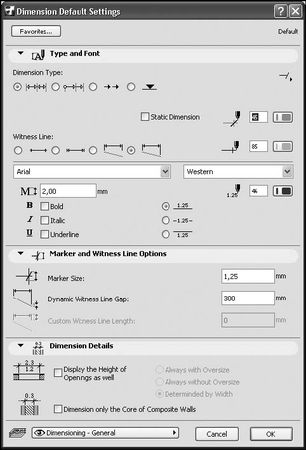
Рис. 8.2. Окно настройки параметров линейных размеров
Настройка параметров линейных размеров
В разделах Type and Font (Тип и шрифт), Marker and Witness Line Options (Параметры маркеров и выносных линий) и Dimension Details (Детали размеров) данного окна расположены элементы управления параметрами линейных размеров.
Вид размерных элементов (верхний подраздел) и размерной надписи (нижний подраздел) определяется в разделе Type and Font (Тип и шрифт) с помощью следующих элементов управления.
□ Переключатель Dimension Type (Тип размерных элементов) – определяет варианты размерных цепей, его можно установить в следующие четыре положения:

– Linear Method (Линейная размерная цепь) – размер указывается между выносными линиями, там же располагается размерная надпись, при недостаточном расстоянии между выносными линиями для размещения размерной надписи она выносится на свободное место, размерная линия с двух сторон помечается маркерами;

– Cumulative Method (Размерная цепь с общей базой) – размер, размещаемый между выносными линиями рядом с маркером, рассчитывается от общей точки (базы), помечаемой на чертеже точкой;

– Base-line Method (Размерная цепь с базовой линией) – отличается от предыдущей только видом, базовая точка не отображается, размерная линия не сплошная;

– Elevation Dimension (Отметка высоты) – будет описана чуть ниже.
□ Кнопка

расположенная справа от переключателя Dimension Type (Тип размерных элементов), предназначена для выбора вида маркеров на концах размерной линии. Имеет различный вид в зависимости от текущего вида маркера. Нажатие кнопки вызывает набор видов маркеров (рис. 8.3), из которых пользователь может выбрать необходимый.
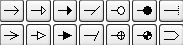
Рис. 8.3. Виды маркеров размерных линий
□ Флажок Static Dimension (Статичный размер) – при установке флажка значение размерной надписи не меняется при изменении размера объекта. При снятом флажке изменение размера объекта приводит к автоматическому пересчету значения размерной надписи.
□ Переключатель Witness Line (Выносная линия) – определяет вид выносной линии. Его можно установить в четыре положения:

– None (Нет) – выносные линии отсутствуют, отображается только размерная линия с маркерами, высота которых устанавливается в поле Marker Size (Размер маркера) раздела Marker and Witness Line Options (Параметры маркеров и выносных линий);