Всего за 64.9 руб. Купить полную версию
Линейка
В программе ArCon, помимо проставления размеров, есть еще одна очень интересная возможность проводить измерения на чертеже. Эта возможность реализована через объект Линейка.
Линейка ArCon – это графическое изображение обычной метрической чертежной линейки, которое можно свободно перемещать и поворачивать в пределах текущего листа чертежа (рис. 2.60).

Рис. 2.60. Линейка
Активировать линейку на чертеже можно с помощью команды меню Показ → Линейка или сочетания клавиш Ctrl+L. Вместе с линейкой в нижней левой части рабочей области главного окна программы активируется небольшая панель управления размещением и углом поворота линейки (рис. 2.61).

Рис. 2.61. Панель управления положением линейки
Линейка может использоваться как для измерений, так и для вычерчивания тех или иных элементов плана. На линейке вы можете ставить произвольное количество отметок, перемещать линейку или устанавливать ее под углом. При желании можно использовать линейку по ее прямому назначению, то есть, установив ее определенным образом, провести по ее краю "карандашом" (мышью), пользуясь при этом привязкой к краю линейки. Таким образом, создаваемый объект (стена, балка, дверь и пр.) разместится точно вдоль линейки и будет иметь определенную вами длину (рис. 2.62).
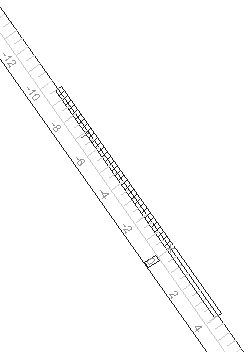
Рис. 2.62. Построение стены "под линейку"
Перемещать линейку в вертикальном направлении можно, нажав и удерживая кнопку мыши в области, где находятся метки шкалы (именно метки, но не деления!). Чтобы переместить линейку в горизонтальном направлении, необходимо проделать все то же, только удерживая нажатой клавишу Shift. Для вращения линейки вокруг нулевой отметки следует, удерживая нажатой клавишу Ctrl, щелкнуть кнопкой мыши в области делений шкалы и повернуть линейку. Для задания размещения линейки также можно воспользоваться панелью управления (см. рис. 2.61).
• Приподнять линейку

– убирает с изображения линейки верхнюю черту, вдоль которой можно отрисовывать объекты. Для возвращения этой линии обратно необходимо еще раз нажать эту же кнопку.
• Шкалой вниз

Шкалой вверх

– с помощью этой команды вы управляете положением шкалы на линейке. Для переключения шкалы вы также можете воспользоваться клавишей F6.
• Линейку параллельно смещают

– линейка смещается параллельно самой себе на величину, заданную в поле Расстояние при перемещении (первое из четырех полей на панели управления линейкой). Тот же эффект достигается в результате нажатия функциональной клавиши F7.
• Линейку вращают

– линейка поворачивается относительно нулевой отметки на угол, указанный в поле Относительный угол поворота при вращении (следующее поле после поля Расстояние при перемещении). Для поворота на заданный угол можно также применять клавишу F8.
• Повернуть линейку на 90°

– осуществляется поворот линейки на 90°. Альтернативный способ такого поворота – клавиша F9.
• Линейка горизонтально

– данная команда устанавливает линейку в горизонтальное положение (для этого вы также можете воспользоваться клавишей F10).
• Поле Стандартный табулятор (второе с конца панели) задает размещение табулятора (маленькой синей черточки на линейке). Значение расстояния задается в сантиметрах.
• Абсолютный угол поворота – последнее поле на панели управления линейкой. Служит для задания абсолютного угла поворота линейки (отсчитывается от горизонтали против часовой стрелки).
Примечание
Вместо обычного ввода вручную для задания значений текстовых полей панели управления линейкой вы можете воспользоваться счетчиками, расположенными справа от каждого из текстовых полей.
Чтобы убрать линейку с чертежа, необходимо вновь выполнить команду Показ → Линейка или нажать сочетание клавиш Ctrl+L.
Линейка, как и прочие объекты режима конструирования, имеет собственные настройки. Получить к ним доступ можно, выполнив команду Опции → Линейка. В результате появится окно Установки линейки (рис. 2.63).
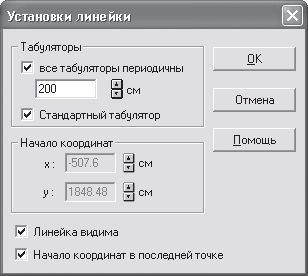
Рис. 2.63. Настройки линейки
В области Табуляторы вы можете запретить создание периодичных табуляторов на линейке, а также установку стандартного табулятора, сняв соответствующие флажки. Флажок Линейка видима управляет видимостью линейки на чертеже.
Назначение же флажка Начало координат в последней точке далеко не очевидно. Установка этого флажка делает доступной одну очень удобную функцию программы. Речь идет о перемещении линейки вслед за указателем мыши после построения какого-либо объекта, скажем стены. После фиксации конечной точки каждой стены линейка перемещается параллельно сама себе, совмещая конец последней стены с началом отсчета на шкале. Таким образом вы можете продолжить построение следующей стены "под линейку" без каких-либо дополнительных действий или же просто не обращать на это перемещение внимания.
На этом рассмотрение настроек программы, объектов и различных элементов оформления можно считать завершенным. Прочтение этой главы, несмотря на отсутствие каких-либо практических примеров, может оказать значительную помощь при более глубоком освоении программы, чем мы и займемся в следующей главе.
Глава 3
Начинаем работу в ArCon
• Проект ArCon
• Создание нового проекта
Предыдущие две главы носили обзорный характер. Главное, что вы должны были получить после их прочтения, – это хорошее представление о возможностях и общих принципах работы в программе ArCon. Сейчас, полагаю, пришло время приступить к практическим действиям для лучшего усвоения пройденного теоретического материала.
В этой главе будет рассказано о главном документе программы – строительном плане, а также о способах его представления. Вы узнаете, что такое проект ArCon и как можно быстро начать разработку собственного проекта. Узнаете о том, что программа предлагает различные способы создания изображения на плане, начиная с простого рисования вручную и заканчивая вспомогательными мастерами. Все эти способы будут рассмотрены здесь, причем не просто описаны, а показаны на реальных примерах. В целом эта глава подробно поведает о том, как в системе ArCon создавать чертежи (планировку) зданий, но пока еще без какой-либо наружной или внешней обстановки.
Проект ArCon
В общем случае проектом в программе называется полностью завершенная, проработанная до мелочей модель дома (коттеджа или общественного здания) или группы домов, включающая внутреннюю обстановку, элементы окружения (рельеф, объекты экстерьера), полностью настроенное освещение и пр. Завершенный проект может быть представлен в нескольких видах, в зависимости от конкретных требований и желания заказчика.
• Как трехмерная модель в формате ArCon.
• Как архитектурный чертеж (в собственном формате ArCon или DWG).
• Как трехмерная модель другого формата, например конвертированная в формат MAX (файл 3ds Max).
• В виде HTML-страницы.
• В качестве отдельного исполняемого EXE-файла, не требующего наличия на компьютере заказчика установленной CAD-системы (скажем, того же AutoCAD) или самой программы ArCon.
• В виде набора рисунков, изображающих как отдельные строительные элементы (части чертежа), так и дизайн интерьеров.
Проекту ArCon отвечает тип файлов с расширением ACP (ArCon Project). Это единственный тип файлов, поддерживаемый системой. В этих файлах хранится полная информация о конструктивных особенностях разработанного проекта, а также все данные об объектах интерьера и экстерьера, о его графическом и трехмерном представлениях.
Примечание
То, что ACP-файлы – единственный поддерживаемый программой формат, вовсе не означает, что ArCon является закрытой системой. Просто все остальные форматы, которые поддерживаются программой, не открываются напрямую, а импортируются в приложение. Точно так же обстоит дело и с сохранением проектов: расширение, установленное по умолчанию для всех проектов – ACP, во все остальные форматы проект придется экспортировать, используя дополнительные команды.