Всего за 104.9 руб. Купить полную версию
Палитра свойств объектов

Палитра свойств объектов Properties, показанная на рис. 4.6, – это единый инструмент, управляющий практически всеми свойствами объектов рисунка. На палитре собрано около 40 диалоговых окон и команд, которые были разрознены в более ранних версиях AutoCAD. Загружается она командой PROPERTIES, либо из падающего меню Modify ► Properties, либо щелчком на пиктограмме Properties (Ctrl+1) на стандартной панели инструментов.
Палитра свойств объектов Properties позволяет производить фильтрацию наборов выбранных объектов по их типу, предоставляя возможность редактировать свойства каждого объекта. В случае если текущий набор объектов не создан, показывается текущее состояние таких свойств рисунка, как стиль вывода на печать, ПСК, данные о видовых экранах, гиперссылки.
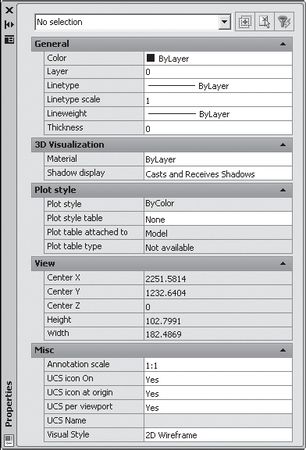
Рис. 4.6. Палитра свойств объектов
В верхней части палитры расположен раскрывающийся список, содержащий типы и количество выбранных объектов.
Палитра свойств объектов Properties может оставаться открытой в процессе работы; она показывает свойства выбранного объекта. Если выделено несколько объектов, в окне выводятся только общие свойства, значения которых совпадают у всех выбранных объектов. К общим свойствам относятся цвет, слой, тип линии, масштаб типа линии, стиль печати, вес линии, гиперссылка, высота.
Глава 5
Управление экраном
Система AutoCAD обладает широкими возможностями отображения различных видов рисунка. Предусмотрены команды, которые позволяют при редактировании чертежа быстро перемещаться от одного его фрагмента к другому для визуального контроля внесенных изменений. Можно зумировать изображение, изменяя его экранное увеличение, или производить панорамирование, перемещая рисунок по видовому экрану; также допускается сохранение выбранного вида с его последующим восстановлением для вывода на печать или просмотра. Кроме того, обеспечивается одновременный просмотр различных участков рисунка путем разделения области рисунка на несколько неперекрывающихся видовых экранов.
Зумирование
При зумировании либо увеличивают изображение с целью большей детализации, либо уменьшают для того, чтобы на экране помещалась большая часть рисунка (рис. 5.1, 5.2).
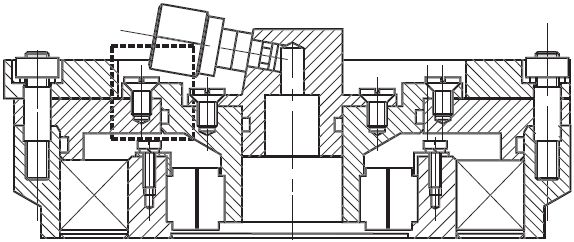
Рис. 5.1. Уменьшенное изображение
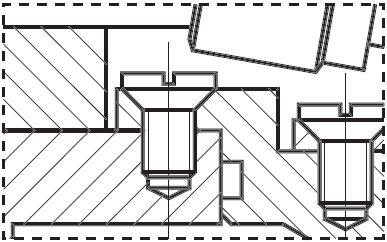
Рис. 5.2. Увеличенное изображение
При зумировании абсолютные размеры рисунка остаются прежними – изменяется лишь размер его части, видимой в графической области.
Операция зумирования осуществляется командой ZOOM, вызываемой из падающего меню View ► Zoom (рис. 5.3) либо же со стандартной или плавающей панели инструментов Zoom (рис. 5.4).
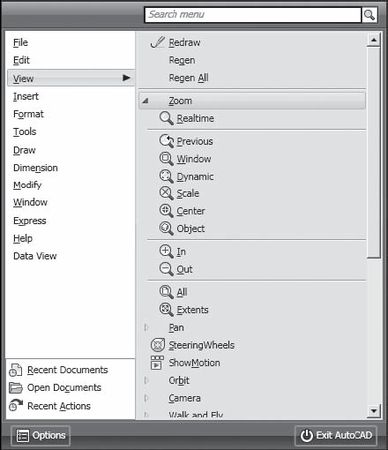
Рис. 5.3. Команда зумирования в падающем меню
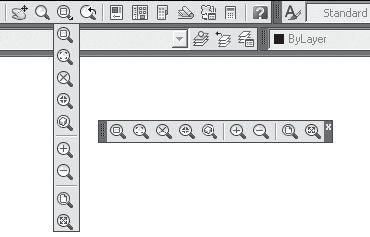
Рис. 5.4. Команда зумирования на стандартной и плавающей панелях инструментов
Команда ZOOM на стандартной панели инструментов имеет несколько исполнений. Ниже приводятся некоторые из них:

Zoom Window – определение области отображения с помощью рамки. При этом следует задать два противоположных угла прямоугольной рамки;

Zoom All – отображение всей области чертежа;

Zoom Previous – использование предыдущего вида рисунка.
Панорамирование

Pan Realtime – панорамирование в реальном времени.
Команда PAN обеспечивает возможность интерактивного панорамирования изображения. При перемещении указателя мыши по видовому экрану происходит динамическое перемещение изображения. Для активизации функции панорамирования в реальном времени можно либо щелкнуть на кнопке Pan Realtime на стандартной панели инструментов, либо выбрать команду из падающего меню View ► Pan ► Realtime.
Чтобы изменить положение изображения на видовом экране в режиме панорамирования в реальном времени, следует перемещать указатель мыши, удерживая ее левую кнопку нажатой. Панорамирование может выполняться в одном направлении до тех пор, пока не потребуется полная регенерация изображения или не будут достигнуты лимиты рисунка. В этом случае к изображению указателя панорамирования добавляется соответствующий направлению символ-ограничитель.
Для выхода из режима панорамирования или переключения между режимами панорамирования и зумирования можно использовать контекстное меню; при этом необходимо нажать клавишу Enter или Esc.
Изменение порядка рисования объектов

По умолчанию объекты отображаются на экране в порядке их создания. Порядок отображения можно изменить, поместив один объект перед другим. Это существенно, когда один объект перекрывает другой. Изменение порядка отображения объектов производится с помощью команды DRAWORDER, которая вызывается с панелей инструментов ModifyII и Draw Order, показанных на рис. 5.5 и 5.6, а также из падающего меню Tools ► Draw Order.

Рис. 5.5. Панель инструментов редактирования
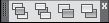
Рис. 5.6. Панель инструментов порядка следования объектов
На панели Draw Order находятся следующие инструменты:

Bring to Front – размещение объекта на переднем плане;

Send to Back – размещение объекта на заднем плане;

Bring Above Objects – размещение объекта впереди заданного объекта;

Send Under Objects – размещение объекта позади заданного объекта.
Глава 6
Точность построения объектов
Объектная привязка координат
Объектная привязка – наиболее быстрый способ точно указать точку на объекте, не обязательно зная ее координаты, а также построить вспомогательные линии. Например, объектная привязка позволяет построить отрезок от центра окружности, от середины сегмента полилинии, от реального или видимого пересечения объектов.
Объектную привязку можно задать в любой момент, когда AutoCAD ожидает ввода координат точки. Кроме того, имеется возможность установки одного или нескольких режимов объектной привязки в качестве текущих.
Режимы объектной привязки выбираются на плавающей панели инструментов Object Snap либо из контекстного меню, которое вызывается щелчком правой кнопкой мыши в любом месте области рисования при нажатой клавише Shift, – рис. 6.1.
В режиме объектной привязки точка помечается маркером; его форма зависит от используемого режима, имя которого появляется возле точки в виде подсказки.
Смещение

Snap From – смещение.
Режим объектной привязки From отличается от остальных тем, что позволяет установить временную базовую точку для построения следующих точек. Обычно режим смещения используется в сочетании с другими режимами объектной привязки и относительными координатами, поскольку довольно часто требуется определить точку, у которой известны координаты относительно некоторой точки уже нарисованного объекта.
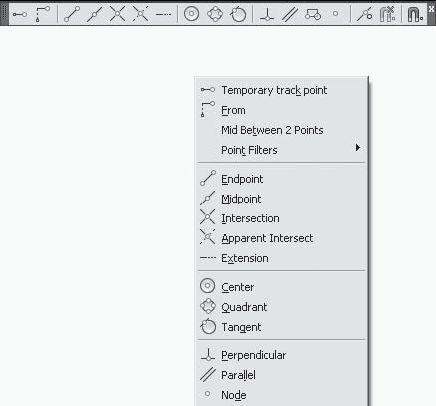
Рис. 6.1. Панель инструментов и контекстное меню объектной привязки
Конечная точка

Snap to Endpoint – привязка к ближайшей из конечных точек объектов (отрезков, дуг и т. п.).