Всего за 104.9 руб. Купить полную версию
Глава 10
Команды оформления чертежей
Штриховка

Команда ВНАТСН, формирующая ассоциативную штриховку, вызывается из падающего меню Draw ► Hatch... или щелчком на пиктограмме Hatch... на панели инструментов Draw. При обращении к команде ВНАТСН загружается диалоговое окно Hatch and Gradient, вкладка Hatch, показанное на рис. 10.1.
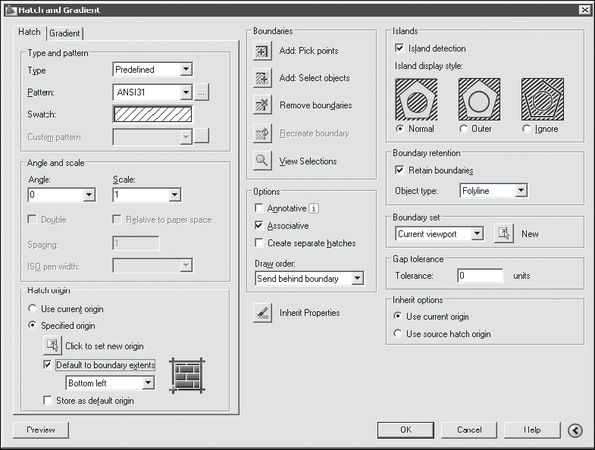
Рис. 10.1. Диалоговое окно штриховки
В диалоговом окне Hatch and Gradient на вкладке Hatch устанавливаются следующие параметры:
□ в области Type and pattern – тип и массив штриховки;
□ в области Angle and scale определяются: угол поворота образца штриховки, масштабный коэффициент и пр.;
□ в области Hatch origin определяется исходящая точка штриховки;
□ в области Boundaries производится определение контуров штриховки;
□ в области Options осуществляются следующие настройки: ассоциативности штриховки, создание отдельных штриховок, порядок прорисовки;
□ в области Islands определяются островки;
□ в области Boundary retention – сохранение контуров;
□ в области Boundary set определяется набор контуров;
□ в области Gap tolerance – определение допуска замкнутости в единицах чертежа;
□ в области Inherit options – наследование параметров;
□ кнопка Preview – просмотр образца перед завершением работы команды BHATCH;
□ кнопка Inherit Properties – копирование свойств.
Простановка размеров
Размеры показывают геометрические величины объектов, расстояния и углы между ними, координаты отдельных точек. В AutoCAD используется 11 видов размеров, которые можно разделить на пять основных типов: линейные, радиальные, угловые, ординатные и длина дуги (рис. 10.2-10.6). Линейные размеры, в свою очередь, делятся на горизонтальные, вертикальные, параллельные, повернутые, ординатные, базовые и размерные цепи.
Ниже будут приведены простые примеры нанесения различных типов размеров.
Команды простановки размеров находятся в меню Dimension. Можно также воспользоваться пиктограммами на одноименной панели инструментов (рис. 10.7).
Все линии, стрелки, дуги и элементы текста, составляющие размер, будут рассматриваться как один геометрический примитив, если установлен режим ассоциативной простановки размеров.
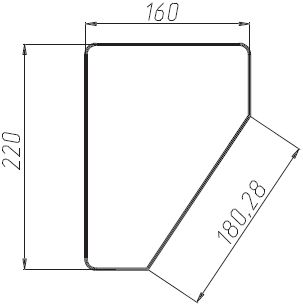
Рис. 10.2. Горизонтальный, вертикальный и параллельный размеры
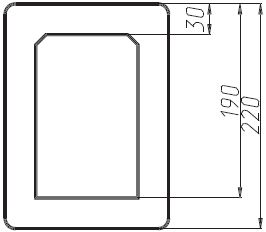
Рис. 10.3. Базовые размеры
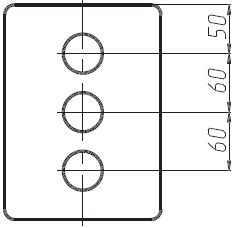
Рис. 10.4. Размерные цепи
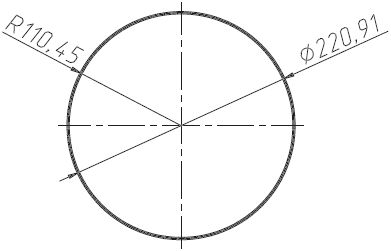
Рис. 10.5. Радиальные размеры
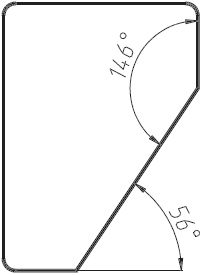
Рис. 10.6. Угловые размеры
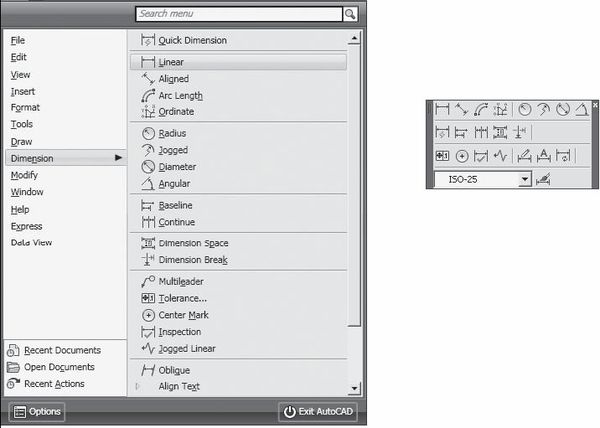
Рис. 10.7. Падающее меню и панель инструментов Dimension
Линейные размеры
AutoCAD обеспечивает несколько видов простановки линейных размеров, отличающихся углом, под которым проводится размерная линия.

Команда DIMLINEAR позволяет создавать горизонтальный, вертикальный или повернутый размеры. Команда вызывается из падающего меню Dimension ► Linear или щелчком на пиктограмме Linear на панели инструментов Dimension.
Запросы команды DIMLINEAR:
Specify first extension line origin or <select object>: – указать начало первой выносной линии
Specify second extension line origin: – указать начало второй выносной линии
Specify dimension line location or [Mtext/Text/Angle/Horizontal/Vertical/Rotated]: – указать положение размерной линии
Dimension text = измеренное значение
Если на первый запрос нажать клавишу Enter, команда DIMLINEAR выдает следующие запросы:
Specify first extension line origin or <select object>: – нажать клавишу Enter для указания объекта
Select object to dimension: – выбрать объект для нанесения размера
Specify dimension line location or [Mtext/Text/Angle/Horizontal/Vertical/Rotated]: – указать положение размерной линии
Dimension text = измеренное значение
Ключи команды DIMLINEAR:
□ Mtext – позволяет редактировать размерный текст в редакторе многострочного текста;
□ Text – позволяет редактировать размерный текст;
□ Angle – позволяет задать угол поворота размерного текста;
□ Horizontal – определяет горизонтальную ориентацию размера, отмеряет расстояние между двумя точками по оси X;
□ Vertical – определяет вертикальную ориентацию размера, отмеряет расстояние между двумя точками по оси Y;
□ Rotated – осуществляет поворот размерной и выносных линий, отмеряет расстояние между двумя точками вдоль заданного направления в текущей ПСК.
Пример. Простановка горизонтального размера
Проставьте горизонтальный размер прямоугольника, например, как изображено на рис. 10.8.
Запустите команду DIMLINEAR, вызвав ее из меню Dimension ► Linear или щелчком на пиктограмме Linear на панели инструментов Dimension. Ответьте на запросы:
_DIMLINEAR
Specify first extension line origin or <select object>: – укажите точку 1
Specify second extension line origin: – укажите точку 2
Specify dimension line location or [Mtext/Text/Angle/Horizontal/Vertical/Rotated]: – укажите точку 3
Dimension text = 200
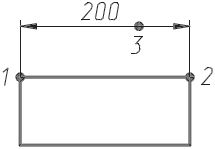
Рис. 10.8. Простановка горизонтального размера
Параллельный размер

С помощью команды DIMALIGNED создается размер, параллельный измеряемой линии объекта; это позволяет выровнять размерную линию по объекту. Размер создается подобно горизонтальному, вертикальному и повернутому, при этом размерная линия расположена параллельно прямой, проходящей через размерные точки. Команда вызывается из падающего меню Dimension ► Aligned или щелчком на пиктограмме Aligned на панели инструментов Dimension.
Запросы команды DIMALIGNED:
Specify first extension line origin or <select object>: – указать начало первой выносной линии
Specify second extension line origin: – указать начало второй выносной линии
Specify dimension line location or [Mtext/Text/Angle]: – указать положение размерной линии
Dimension text = измеренное значение
Пример. Простановка параллельного размера
Проставьте размер, параллельный измеряемой линии объекта (рис. 10.9).
Запустите команду DIMALIGNED, вызвав ее из меню Dimension ► Aligned или щелчком на пиктограмме Aligned на панели инструментов Dimension. Ответьте на запросы:
_DIMALIGNED
Specify first extension line origin or <select object>: – укажите точку 1
Specify second extension line origin: – укажите точку 2
Specify dimension line location or [Mtext/Text/Angle]: – укажите точку 3
Dimension text = 223.61
Длина дуги

С помощью команды DIMARC создается размер длины дуги, указывающий расстояние вдоль дуги или дугового сегмента полилинии (рис. 10.10). Чтобы эти размеры отличались от линейных и угловых, для размеров длины дуги по умолчанию показан символ дуги. Команда вызывается из меню Dimension ► Arc Length или щелчком на пиктограмме Arc Length на панели инструментов Dimension.