Всего за 112 руб. Купить полную версию
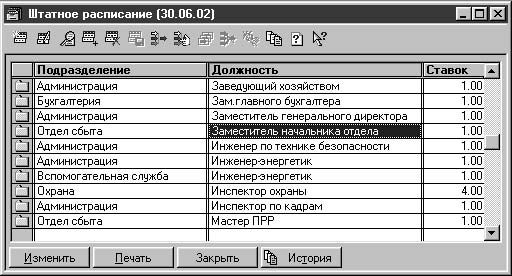
Рис. 2.7. Пример простого справочника
Значок
 голубого цвета означает простой элемент справочника, т. е. сам объект учета. Пользователь может задавать различные действия в справочнике, используя:
✓ меню Действия ;
✓ панель инструментов;
✓ контекстное меню, появляющееся при щелчке правой кнопкой мыши на строке справочника. Результат действия при выборе из контекстного меню может зависеть от выбранной команды;
✓ комбинации клавиш, эквивалентные действиям.
Пункты меню Действия (рис. 2.8) сопровождаются соответствующей комбинацией клавиш и имеют на панели инструментов эквивалентные кнопки (рис. 2.9). Начинающие не помнят назначения кнопок на панели инструментов и, как правило, пользуются меню Действия . С опытом приходит и знание кнопок на панели инструментов. Продвинутые пользователи пользуются комбинациями клавиш.
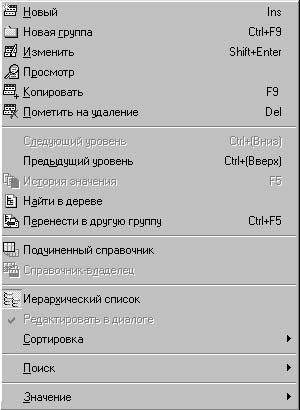
Рис. 2.8. Меню Действия
Рассмотрим панель инструментов справочника (рис. 2.9).

Рис. 2.9. Панель инструментов справочника
Для задания какого-либо действия необходимо щелкнуть левой кнопкой мыши на соответствующем значке.
Редактирование справочника
Перенос элемента из группы в группу
Часто пользователь забывает открыть группу, в которую нужно добавить новый элемент, и элемент попадает в справочник без группировки. Бывает, у элемента меняется группа в процессе работы или просто обычная невнимательность пользователя приводит к тому, что элемент находится не в той группе. Для того чтобы перенести элемент из группы в группу, необходимо выполнить следующую последовательность действий:
1. В таблице выбрать элемент или группу, которую требуется перенести.
2. В дереве выбрать группу, в которую требуется перенести.
3. Выбрать пункт Перенести в другую группу из меню Действия главного меню программы или нажать кнопку Перенести в другую группу на панели инструментов или комбинацию клавиш <Ctrl>+<F5>.
Добавление элемента
Для ввода нового элемента в справочник необходимо вначале открыть группу, в которую будет добавлен элемент. В зависимости от навыков, вкуса и привычки, пользователь задает добавление одним из следующих способов:
✓ в меню Действия выбрать пункт Новый ;
✓ нажатием правой кнопки мыши вызвать контекстное меню и выбрать пункт Новый ;
✓ нажать кнопку Новая строка на панели кнопок;
✓ нажать клавишу <Ins>.
При заполнении параметров нового объекта после ввода необходимо нажать клавишу <Enter>.
Добавление группы
Группы используются не только для удобства хранения и поиска элементов, но и для получения дополнительного анализа, поэтому разбиение на группы крайне важно. Для ввода новой группы в справочник необходимо вначале открыть группу, в которую будет добавлена вложенная группа. Пользователь задает добавление одним из следующих способов:
✓ в меню Действия выбрать пункт Новая группа ;
✓ нажатием правой клавиши мыши вызвать контекстное меню и выбрать пункт Новая группа ;
✓ нажать кнопку Новая группа на панели кнопок;
✓ нажать комбинацию клавиш <Ctrl>+<F9>.
При заполнении параметров нового объекта после ввода нажмите клавишу <Enter>.

...
Старайтесь не изменять предлагаемых кодов, т. к. они формируются автоматически и программой отслеживается их уникальность.
Копирование строки
Иногда бывает полезно добавлять новый элемент путем копирования уже существующего, если в них много общего.
Пользователь задает копирование одним из следующих способов:
✓ в меню Действия выбрать пункт Копировать строку ;
✓ нажатием правой клавиши мыши вызвать контекстного меню и выбрать пункт Копировать строку ;
✓ нажать кнопку Копировать строку на панели кнопок;
✓ нажать клавишу <F9>.
В справочнике будет создана новая строка, являющаяся копией выбранной за исключением кода. Код автоматически создается программой и может быть отредактирован пользователем.
Удаление строки
Поскольку элементы справочников входят в качестве элемента аналитического учета в бухгалтерские операции, просто так удалить элемент из справочника программа не позволит, элемент будет помечен на удаление. Если пользователь решит, что пора избавиться от "мусора", то в режиме удаления помеченных объектов программа после контроля удалит элемент или предупредит о невозможности удаления элемента из справочника со ссылкой на операцию или другой объект, использующий данный элемент. Пользователь помечает элемент на удаление одним из следующих способов:
✓ в меню Действия выбрать пункт Пометить на удаление ;
✓ нажатием правой клавиши мыши вызвать контекстного меню и выбрать пункт Пометить на удаление ;
✓ нажать кнопку Пометить на удаление на панели кнопок;
✓ нажать клавишу <Del>.
Выделенная строка будет помечена на удаление значком "х" на пиктограмме элемента.
Изменение строки
Пользователь имеет дело со справочником либо в окне справочника, вызванном из меню Справочники , либо в режиме выбора элемента из справочника. В первом случае открыть выбранный элемент для изменения можно нажатием клавиши <Enter>, во втором - комбинацией клавиш <Shift>+<Enter>. В обоих случаях можно просто нажать кнопку Изменить на панели инструментов справочника. Очень часто пользователь становится в тупик, когда ему необходимо отредактировать строку справочника, а после нажатия клавиши <Enter> или двойного щелчка происходит возврат в другое диалоговое окно. Если в названии справочника присутствует приписка ( Выбор ), то для изменения строки необходимо нажать кнопку Изменить или комбинацию клавиш <Shift>+<Enter>.
Сохранение изменений
Нажмите кнопку Записать на панели кнопок.
Выбор информации из справочника
Когда справочник предлагается пользователю для выбора элемента из него, на панели инструментов появляется еще одна кнопка - Выбрать , поэтому выбрать можно одним из следующих способов:
✓ нажать кнопку Выбрать на панели кнопок;
✓ дважды щелкнуть мышью;
✓ нажать клавишу <Enter>.
История изменения значений
В программе предусмотрено ведение истории значений тех реквизитов, которые участвуют в расчетах или присутствуют в первичных документах. После изменения таких реквизитов перед записью программа выдает предложение изменить дату записи в историю (рис. 2.10), но пользователь, не раздумывая, нажимает кнопку OK и имеет в дальнейшем кучу неприятностей. Например, изменение формы оплаты труда записывается в историю. В расчете заработной платы будет подставляться форма оплаты труда с соответствующей датой из истории.
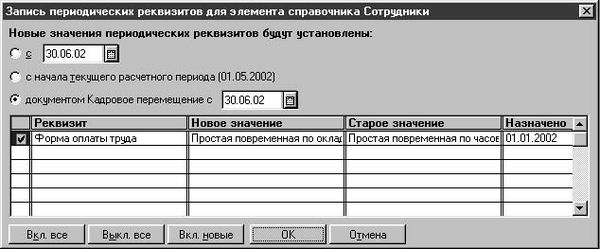
Рис. 2.10. Изменение даты перед записью в историю
Для изменения даты записи необходимо выбрать способ задания даты в переключателе:
✓ с заданной даты;
✓ с начала текущего расчетного периода;
✓ документом Кадровое перемещение.
Установив переключатель в позицию с, можно задать конкретную дату изменения реквизита в истории.

...
Задание даты в поле ввода не выполнит запись с заданной датой, если не установить переключатель в данной позиции.
Если установить переключатель в позицию с начала текущего расчетного периода , изменение будет записано в историю с датой, указанной в скобках данной позиции.
Если установить переключатель в позицию документом Кадровое перемещение , пользователю будет предложено диалоговое окно Кадровое перемещение (рис. 2.11) для формирования нового документа "Кадровое перемещение". После сохранения документа в историю добавится запись с датой документа.