Всего за 112 руб. Купить полную версию
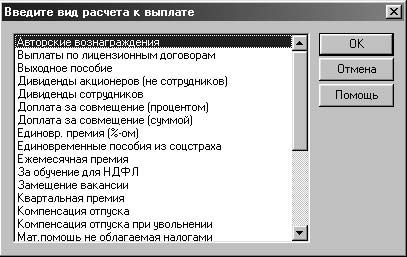
Рис. 6.3. Диалоговое окно выбора вида расчета
При выборе пункта Выплата по виду расчета (полностью ) рассчитывается сумма выплаты по конкретному виду расчета, который выбирается в диалоговом окне выбора вида расчета (рис. 6.3). При проведении данного документа запись в журнале расчетов "Зарплата" НДФЛ удержанный не формируется.
При выборе пункта Выплата по виду расчета (с предварительным удержанием) рассчитывается сумма выплаты по конкретному виду расчета, который выбирается в диалоговом окне выбора вида расчета (рис. 6.3). При проведении данного документа в журнале расчетов "Зарплата" формируется запись НДФЛ удержанный .
В диалоговом окне документа кнопка Депонирование предназначена для формирования документа "Депонирование неполученных сумм". После нажатия данной кнопки пользователю предлагается диалоговое окно Депонирование со списком сотрудников из документа "Выплата заработной платы" (рис. 6.4). В списке необходимо установить признак депонирования у тех сотрудников, которым заработная плата должна депонироваться. Реквизитом Дата депонирования задается дата документов депонирования, которые должны формироваться. После нажатия кнопки OK будут сформированы и проведены документы "Депонирование неполученных сумм" для каждого отмеченного сотрудника.
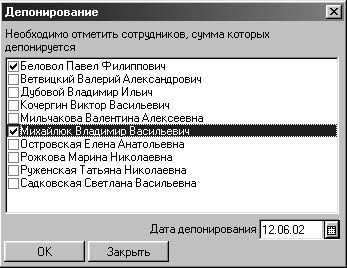
Рис. 6.4. Диалоговое окно Депонирование
После нажатия кнопки Печать пользователю предлагается список отчетов, формируемых в данном документе:
✓ "Платежная ведомость Т53";
✓ "Платежная ведомость Форма 389";
✓ Расходные кассовые ордера";
✓ "Расходные кассовые ордера без номеров";
✓ "Список плательщиков в банк";
✓ "Расчетно-платежная ведомость Т49";
✓ "Расчетно-платежная ведомость Форма 49";
✓ "Реестр депонированных сумм". Расходные кассовые ордера формируются для всех перечисленных в списке сотрудников (рис. 6.5). Для сохранения последовательности нумерации расходных кассовых номеров пользователю предоставляется возможность задать номер первого ордера в диалоговом окне (рис. 6.6).
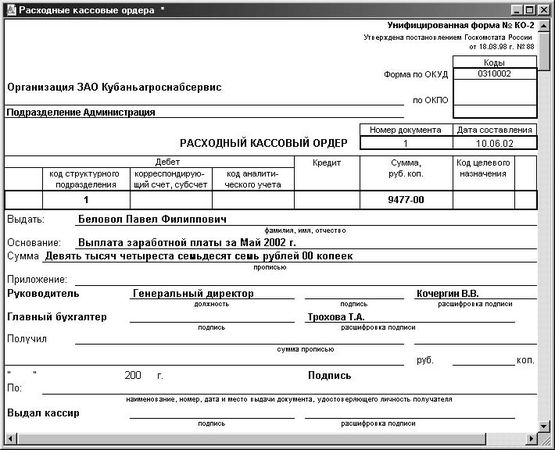
Рис. 6.5. Расходный кассовый ордер
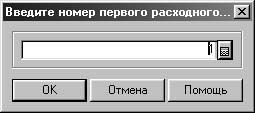 Рис. 6.6. Диалоговое окно ввода начального номера расходных кассовых ордеров
Пользователю предоставляется возможность сформировать расходные кассовые ордера без номеров. Для формирования расходных кассовых ордеров без номеров необходимо выбрать в меню пункт Расходные кассовые ордера без номеров .
При выборе в меню кнопки Печать пункта Список плательщиков в банк формируется отчет о перечисляемых в банк суммах (рис. 6.7).
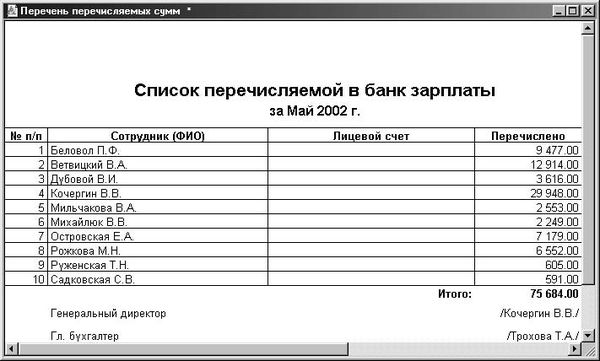
Рис. 6.7. Отчет о перечисляемых суммах в банк
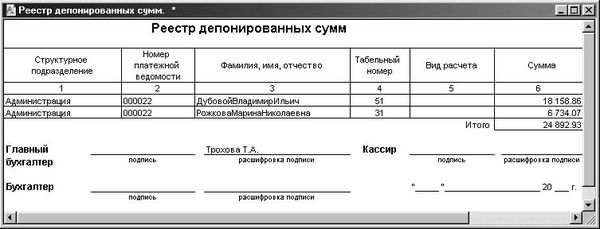
Рис. 6.8. Отчет о депонированных суммах
При выборе в меню кнопки Печать пункта Реестр депонированных сумм формируется отчет о депонированных суммах (рис. 6.8).
Депонирование
Документ "Депонирование" служит для отражения того факта, что сумма не получена сотрудником в положенный срок. Документ вызывается в пункте Кассовые документы меню Документы (рис. 6.9).
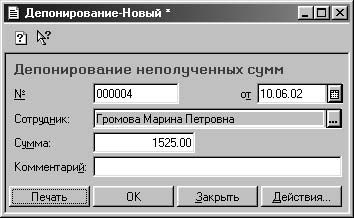
Рис. 6.9. Диалоговое окно Депонирование неполученных сумм
При начале работы с конфигурацией, для того чтобы ввести суммы, депонированные до начала эксплуатации программы, вводятся документы "Депонирование", остатки по каждому депоненту указываются непосредственно в документе. Если сотрудники, по которым необходимо ввести депоненты, давно уже не числятся на предприятии, необходимо ввести их в справочник сотрудников, не принимая на работу.
Можно провести депонирование неполученных сумм непосредственно при формировании документа "Выплата заработной платы" с помощью кнопки Депонирование этого документа. При нажатии этой кнопки возникает запрос, в котором нужно отметить сотрудников, не получивших деньги в положенный срок. Данный документ также может быть введен на основании документа "Выплата заработной платы". В нем выбирается сотрудник и отражается неполученная по ведомости-основанию сумма.
Для формирования карточки депонента при непосредственной выдаче депонированных денег необходимо нажать кнопку Печать (рис. 6.10).
В любой момент времени можно получить состояние книги депонентов ("Книги аналитического учета депонированной заработной платы", пункт Книга депонентов меню Отчеты ), для того чтобы получить за определенный период полную картину состояния депонентов.
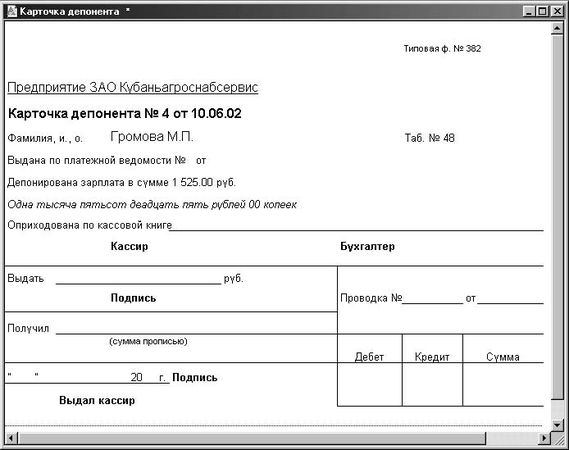
Рис. 6.10. Отчет Карточка депонента
Выплата депонента
Документом "Выплата депонентов" регистрируется выплата депонентов. Документ вызывается в пункте Кассовые документы меню Документы (рис. 6.11). В документе заполняется сотрудник, после чего можно автоматически заполнить список депонентов, невыплаченных данному сотруднику за определенный период, с помощью кнопки Заполнить . Например, если сотрудник ввиду своего отсутствия в течение полугода (командировка, плавание и проч.) не получал начисляемую ему заработную плату, то при его появлении можно создать на него документ "Выплата депонента" и заполнить его, задав в качестве периода заполнения последние полгода. Для задания периода пользователю предлагается диалоговое окно ввода (рис. 6.12).
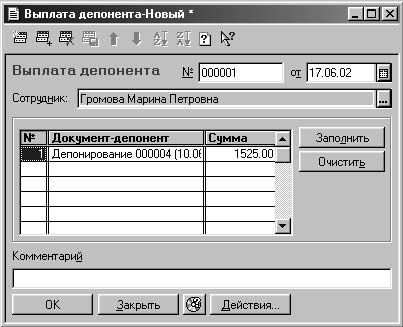
Рис. 6.11. Диалоговое окно Выплата депонента
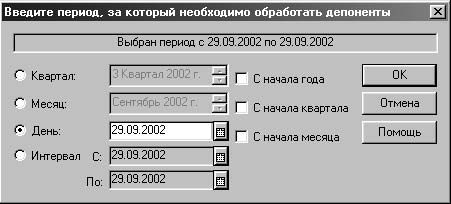
Рис. 6.12. Диалоговое окно задания периода для выплаты депонентов
Документ "Выплата депонентов" может быть введен на основании документа "Депонирование" с автоматическим заполнением суммы депонента. В диалоговом окне пользователь может задать произвольный список документов-депонентов. Для этого необходимо в графе Документ-депонент дважды щелкнуть мышью или нажать клавишу <Enter>. Для выбора документа пользователю предлагается диалоговое окно (рис. 6.13).
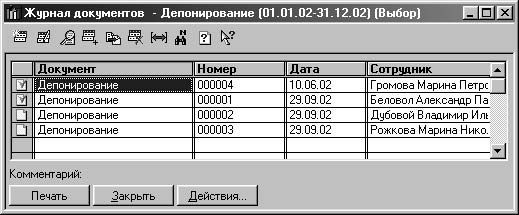
Рис. 6.13. Диалоговое окно выбора документа-депонента
Возврат задолженности
Документом "Возврат задолженности" регистрируется факт погашения задолженности сотрудника перед предприятием через кассу. Погашаемая задолженность может иметь быть двух типов:
✓ задолженность по излишне выплаченной зарплате (дебетовое сальдо на счете расчетов с работниками);
✓ ссудная задолженность по ранее выданным ссудам.
Для регистрации погашения задолженности по излишне выплаченной зарплате документ вызывается в пункте Кассовые документы меню Документы (рис. 6.14). В данном документе указывается вносимая в кассу сумма, в бюджетных организациях - источник финансирования.
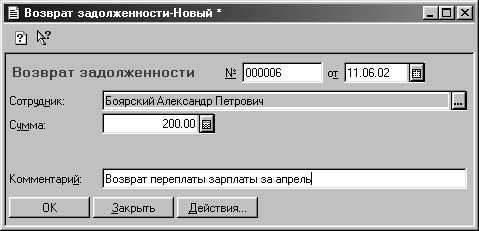
Рис. 6.14. Диалоговое окно Возврат задолженности по заработной плате
Для регистрации погашения задолженности по ссуде документ вводится на основании "Ссудного договора". Для этого необходимо выполнить следующие действия:
1. Открыть "Журнал удержаний".
2. Установить указатель на документ, которым оформлена выдача данной ссуды.
3. В меню Действия выбрать пункт Ввод на основании .
4. Ввести документ "Возврат задолженности".
В этом документе указывается дата погашения, а также суммы погашения основного долга и ссудного процента (если погашаемая ссуда не является беспроцентной) (рис. 6.15).